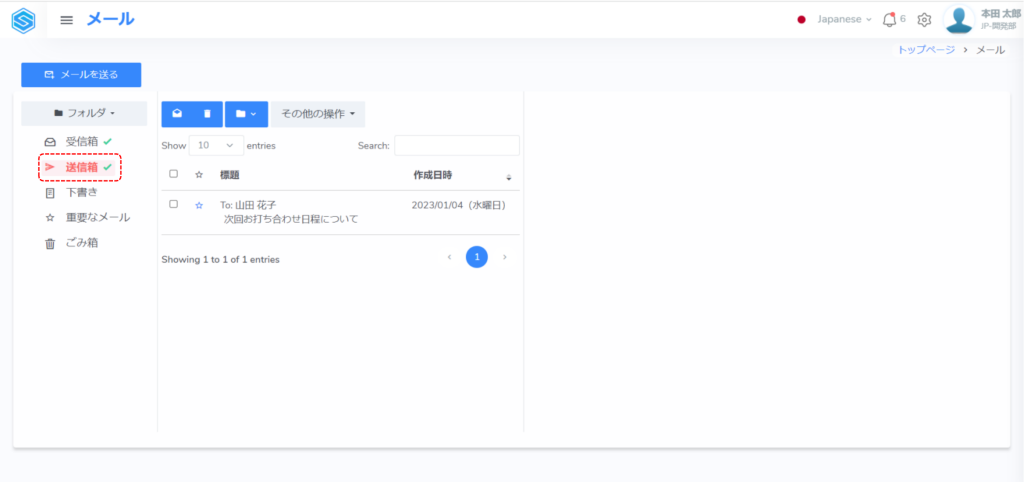
以下のような手順で、組織内のメンバーにメールを送信することができます。
ステップ1:メールを送信する #
メニュー、またはダッシュボードのメールをクリックします。

メニューのメール
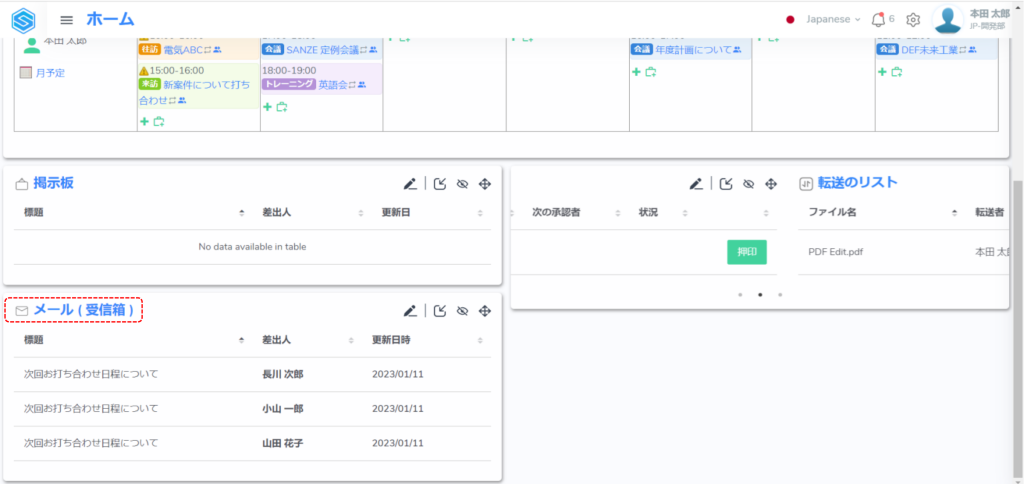
ダッシュボードのメール
画面の左上部にある「メールを送る」をクリックします。
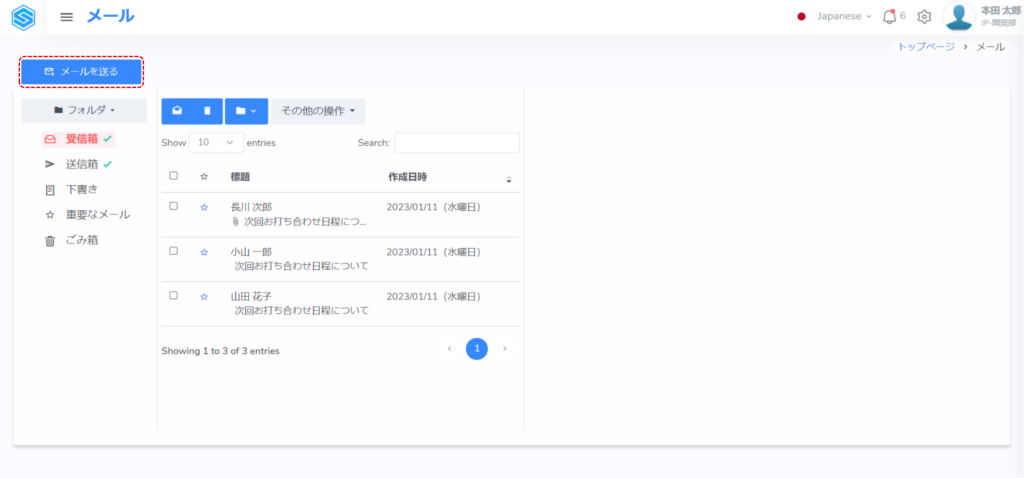
そうすると、メールを送信するためのタブが出ます。
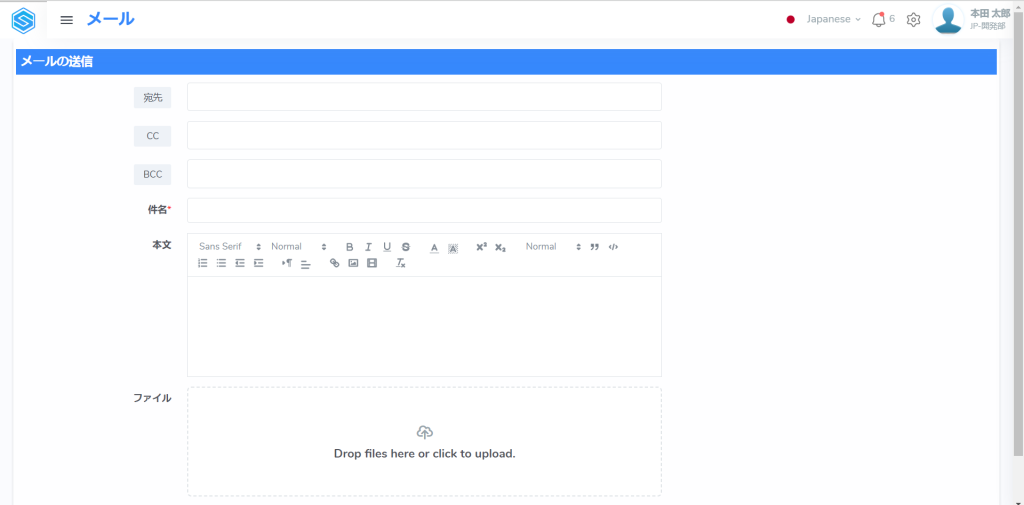
1.各欄を記入する #
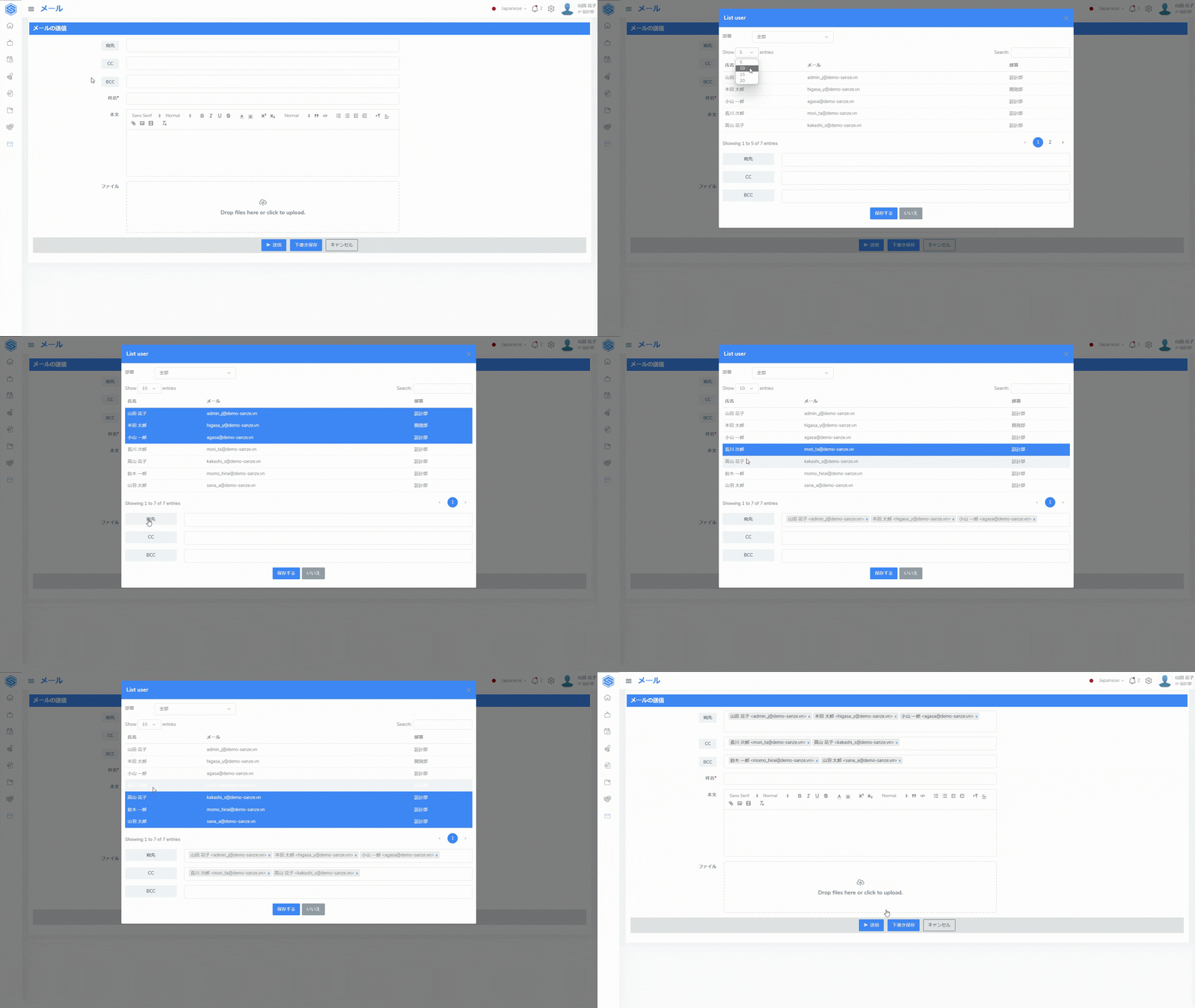
「宛先」欄に、相手のメールアドレスを入力します。連絡先が登録されている場合は、登録の名前やメールアドレスの一部を入力すると、候補が表示されます。
「宛先」以外に、メールを送信したい場合、「CC」と「BCC」にもメールアドレスを入力します。メールを受信するメンバー全員に共有したい宛先を「CC」に、メール送信者以外には伏せたいメンバーのメールアドレスを「BCC」に指定しましょう。
さらに、「宛先」、「CC」「BCC」には、以下のように複数のメールアドレスを同時に入力することができます。
「件名」欄に、メールの件名を入力します。
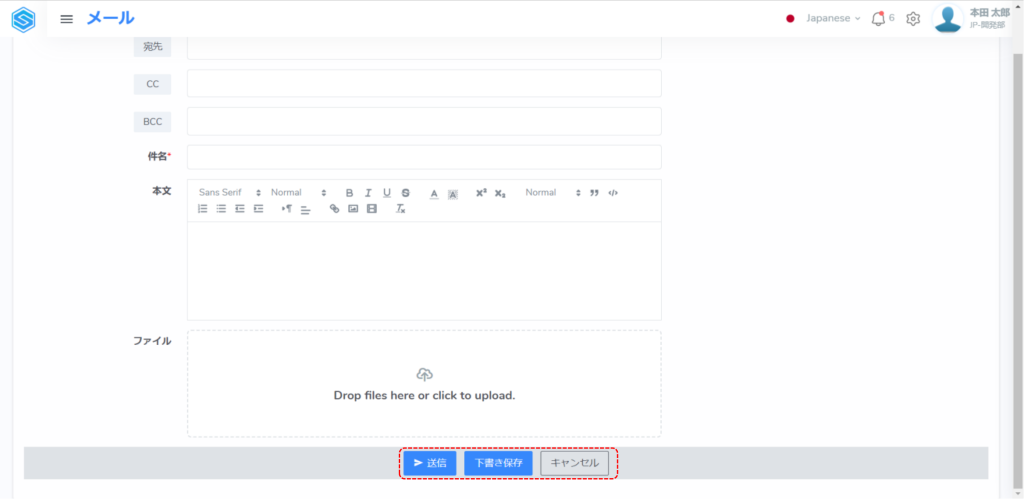
「本文」欄に、メールの本文(メッセージ)を入力します。ここで字のスタイルを編集、リンクやイメージやビデオを追加できます。
2.ファイルを添付します(任意) #
ファイルをする場合、ファイルの破線部分をクリックし、ファイルをアッアップロードします。またはファイルの破線部分にファイルをドロップします。
3.メールを送信する #
「送信」ボタンをクリックします。
すぐに送信したくない場合、「下書き」をクリックします。
メールの送信が必要ではない場合、「キャンセル」をクリックします。
ステップ2: メールが送信できたか確認します #
メールのメイン画面に戻り、送信したメールをチェックするために、「送信箱」をクリックします。