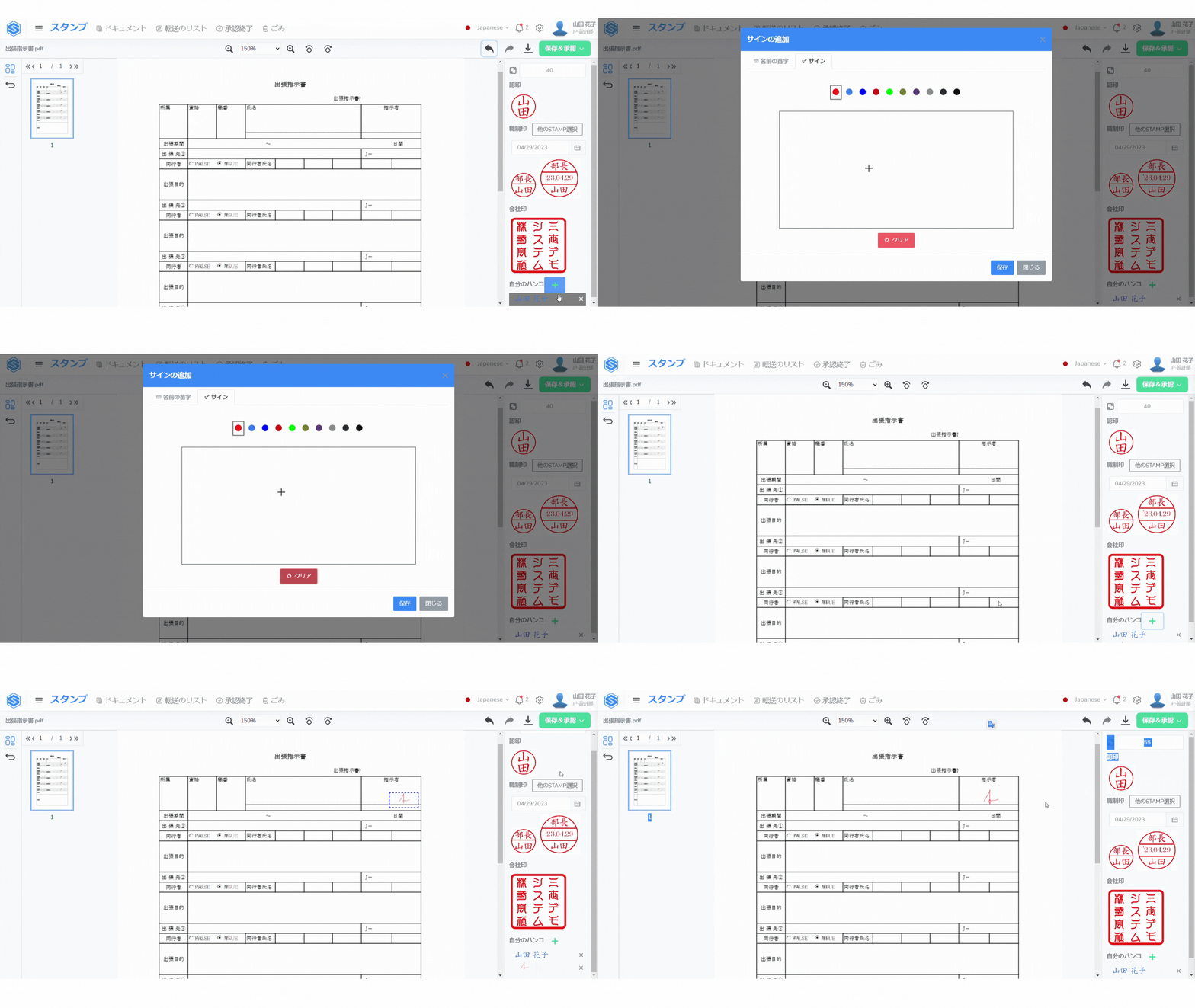
様々なタイプの印鑑や署名をカスタマイズすることができます。管理者として、認印、職制印、会社印など、さまざまな種類の印鑑をアップロードして管理する機能があります。以下で、印鑑を調整できます。
ステップ1:「押印」の操作を行う #
「ドキュメント」・「転送のリスト」の部分で1ファイルごとに、「押印」ボタンがついています。押印の操作を行うために、このボタンをクリックします。
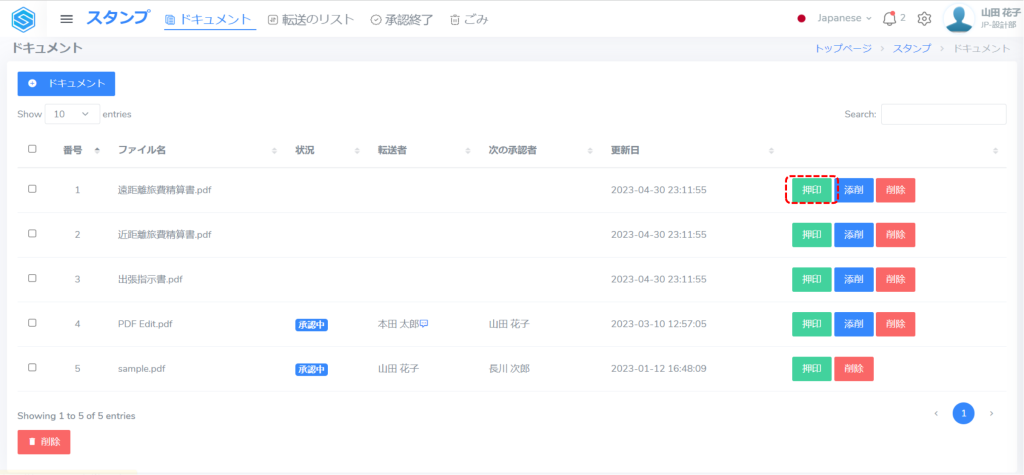
「ドキュメント」から押印する
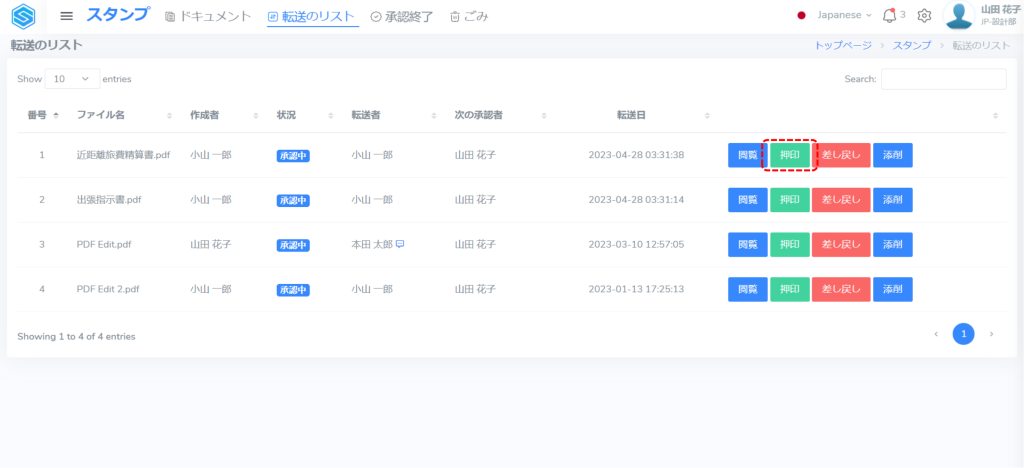
「転送のリスト」から押印する
ステップ2:印鑑を調整する #
SANZEのシステムには4つの印鑑があります。
印鑑の種類は役職に応じて変わります。会社印は管理職のみ使用可能です。
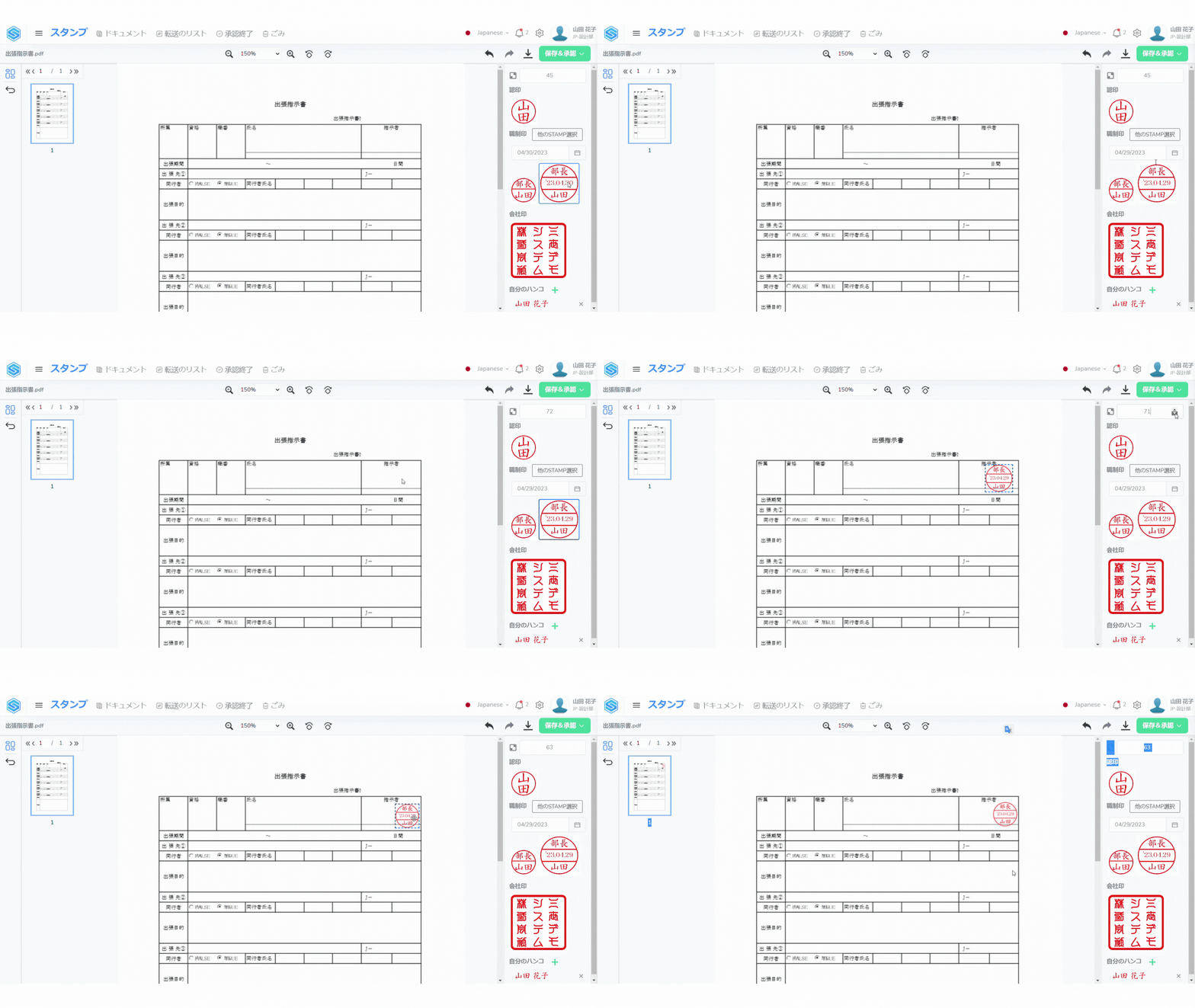
ユーザーは、認印と会社印のサイズを調整できます。職制印は、サイズと日付を変更することができます。また、「自分のハンコ」では署名がカスタマイズできます。
印鑑のサイズを調整したい場合 #
サイズ入力ボックスに数値を入力するか、上下バーで調整して、サイズを決めます。問題がなければ、ダブルクリックすると位置が確定されます。
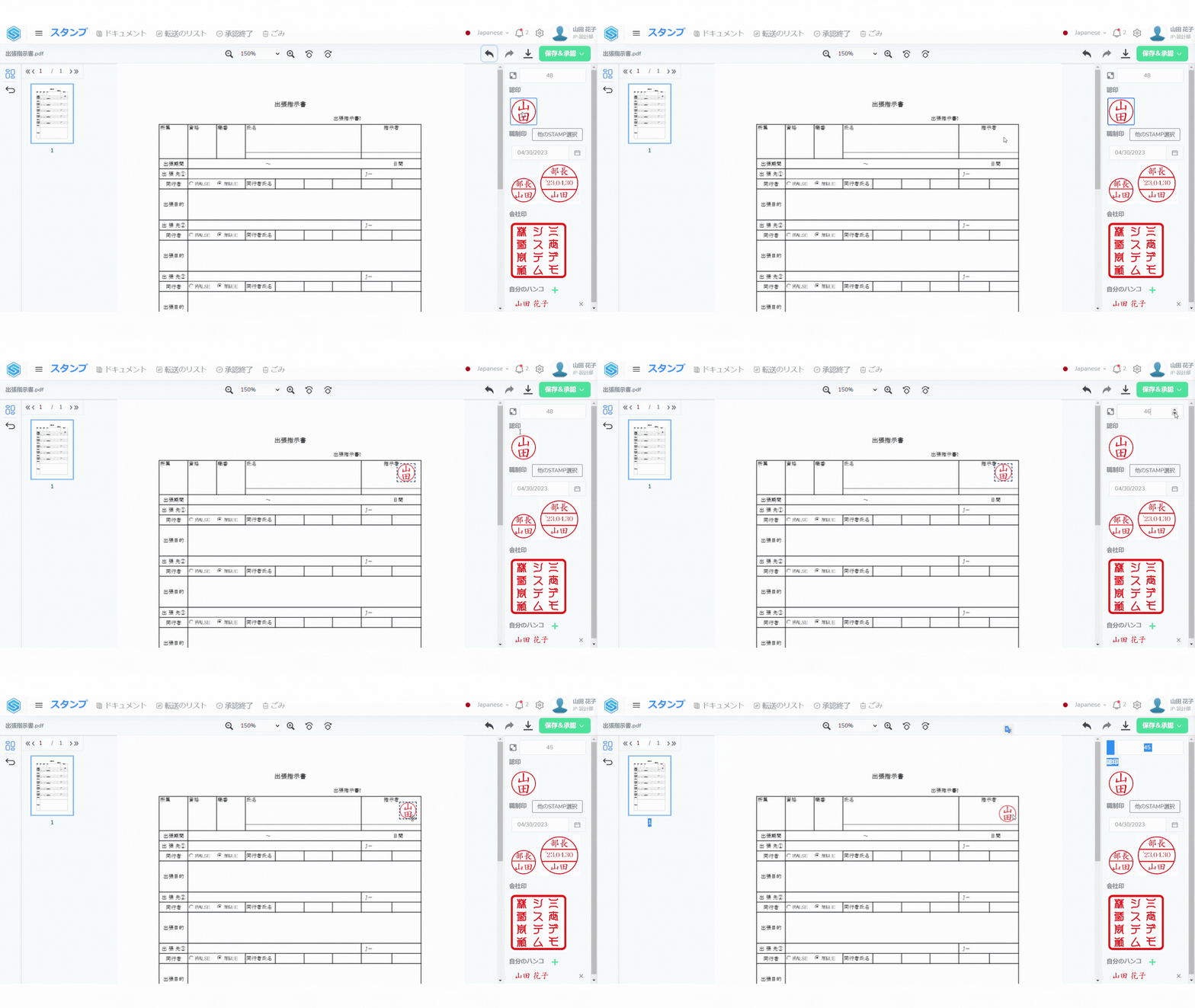
職制印の日付を変更する場合 #
日付枠をクリックして日付を直接入力するか、カレンダーのマークをクリックし、カレンダーから日付を選択します。問題がなければ、ダブルクリックすると位置が確定されます。
自分の印鑑をカスタマイズしたい場合 #
「+」のボタンをクリックして、署名のオプションを選択します。
- テキストのオプションを開き、上部のボックスに氏名を記入します。名前の色やスタイルを変更したい場合、好きな色やスタイルをクリックします。「保存」のボタンをクリックすると、保存されます。
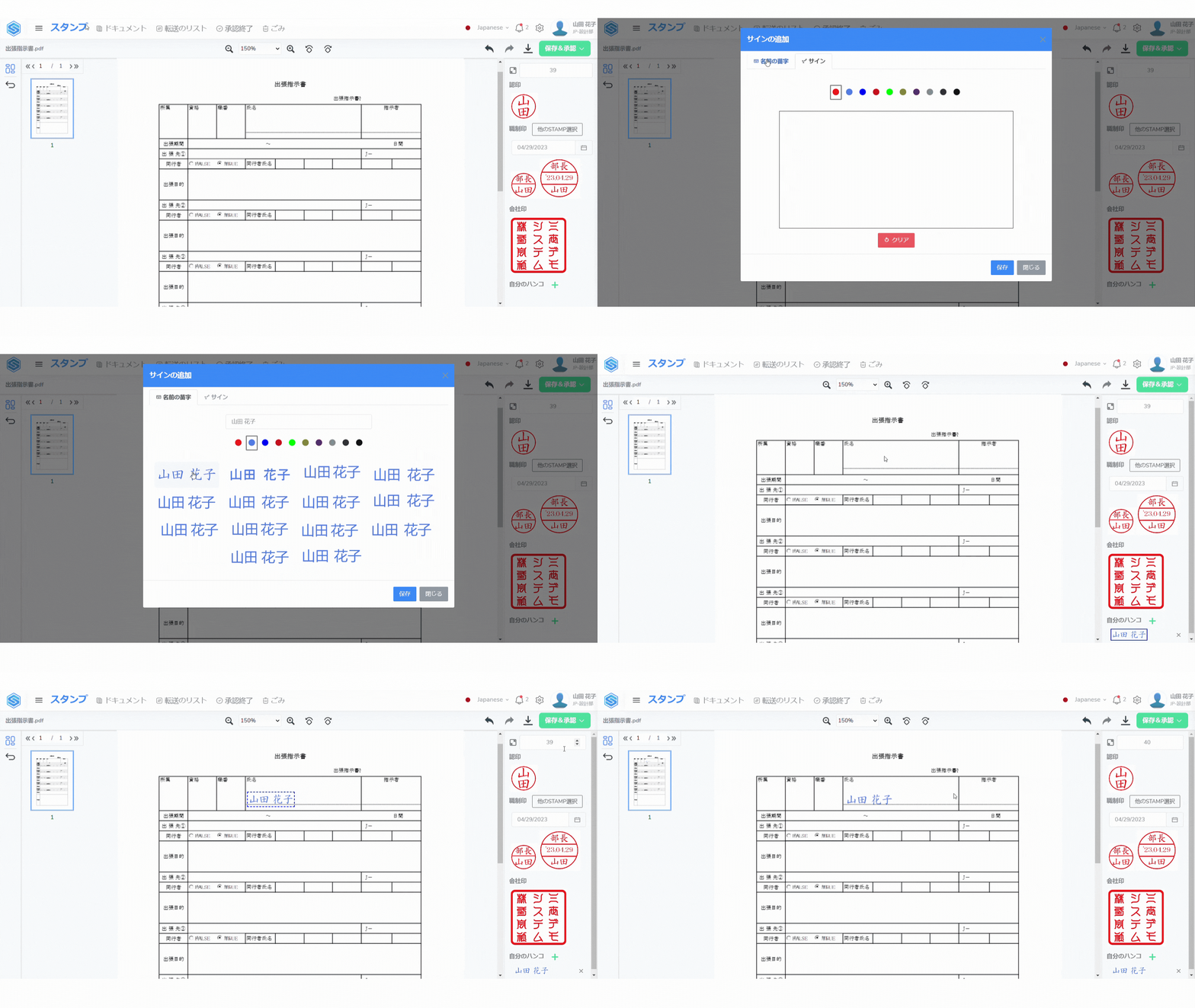
- 手書きのオプションを開き、ボックスに署名を記入します。署名の色を変更したい場合、ボックスの上の好きな色をクリックします。サインを削除するには、「クリア」のボタンをクリックして、ポップアップのボックスの「OK]をクリックします。完了したら、「保存」のボタンをクリックします。