1.新ユーザーを登録する #
ユーザー設定に移動する。
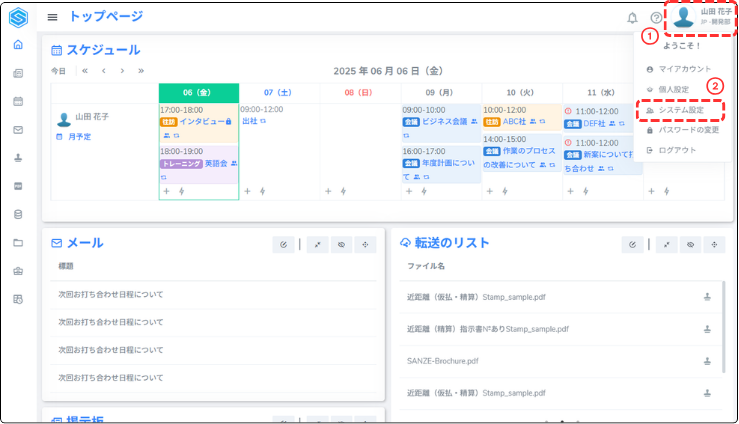
トップページの右上のプロファイルをクリックし、「システム設定」を選択します。
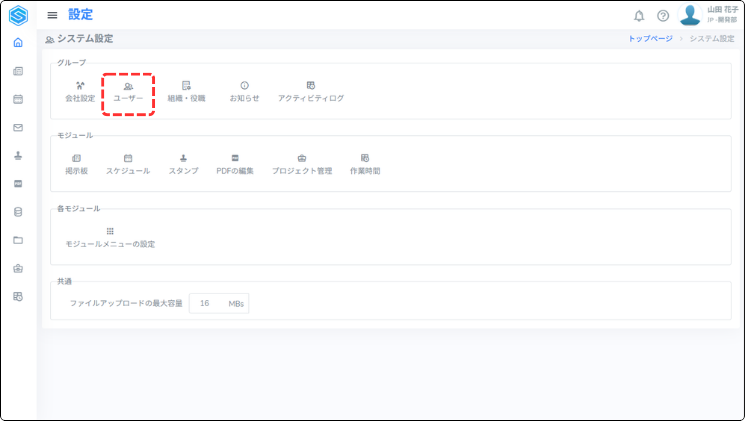
「システム設定」の画面の「グループ」から「ユーザー」を選択します。
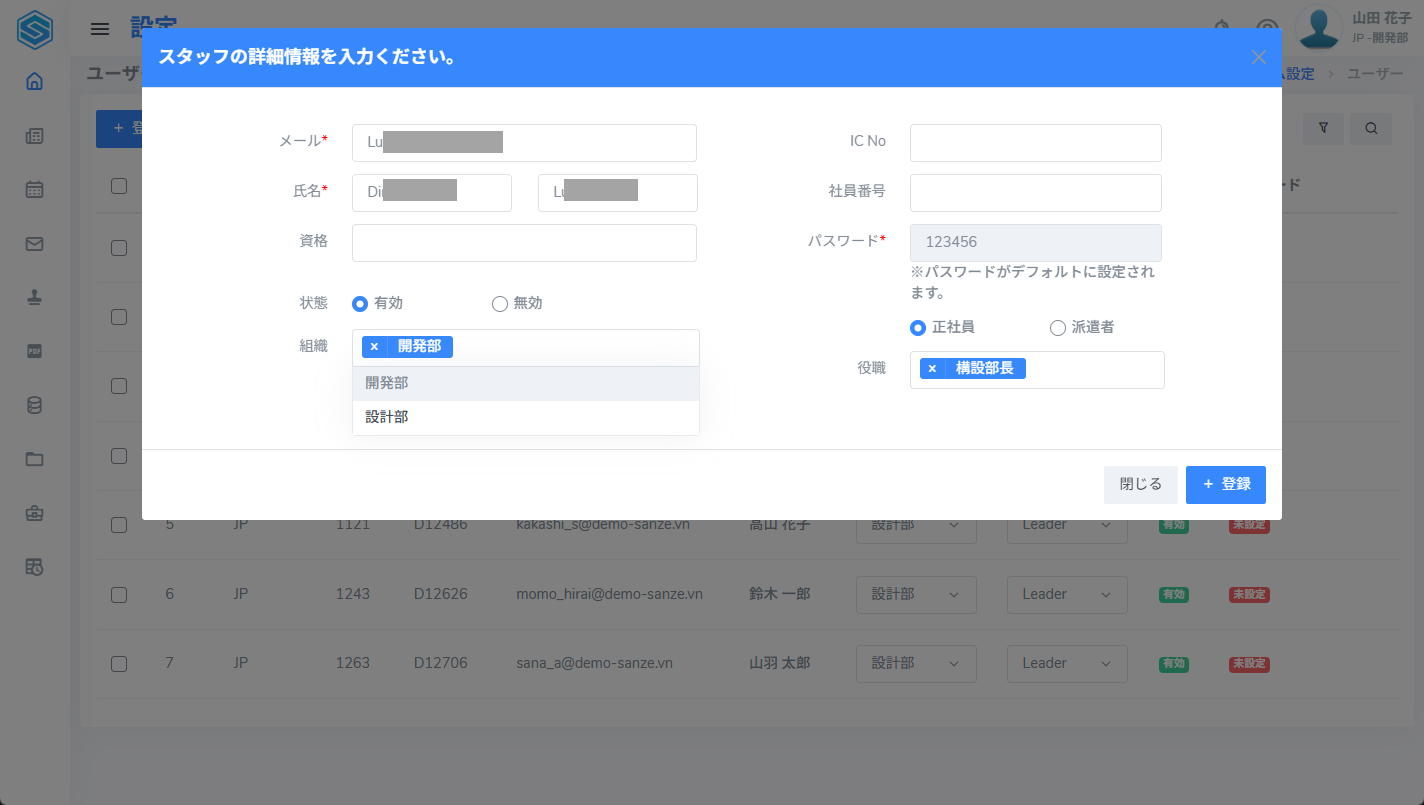
画面の左上の「登録」のボタンをクリックすると、「スタッフの詳細情報を入力ください」の画面が出ます。
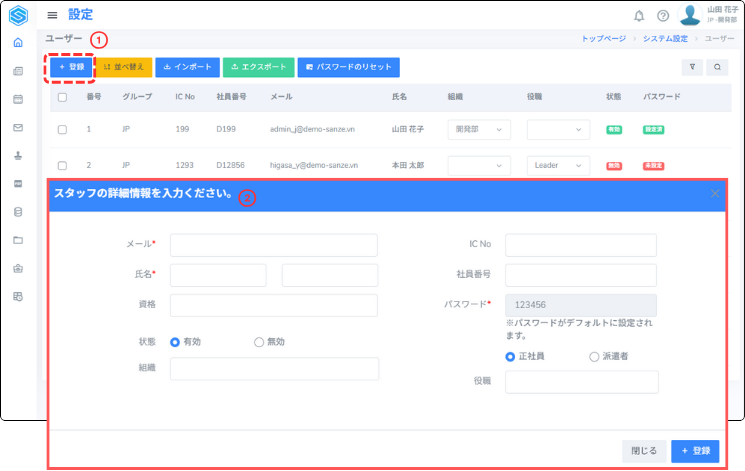
この画面には、ユーザーのメール・氏名・資格・IC番号・社員番号を入力します。
そして、ユーザーの「正社員」か「派遣者」かを選択します。
組織と役職が必要なら、登録された組織と役職を簡単に選択します。
この画面でスタッフの状態について、「有効」もしくは「無効」を設定します。
無効にするとデータベースには残りますが、SANZEシステムにアクセスが出来ません。
パスワードはデフォルトで設定されます。表示されるパスワードは新スタッフの初期パスワードです。
注意:*のマークの所は入力必須です。
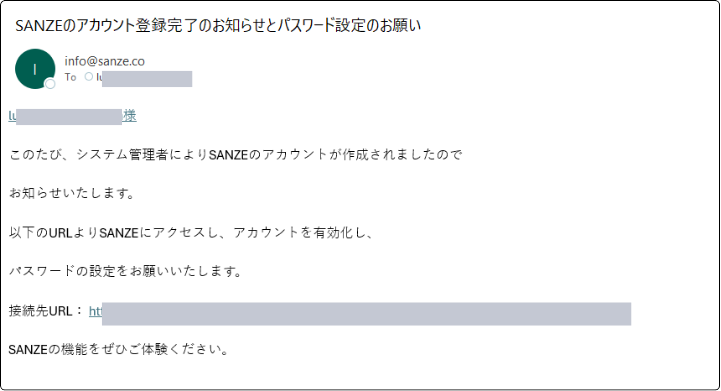
ユーザーの情報を入力してから、「登録」ボタンをクリックすると、ユーザーのアカウントが作成され、
システムのメール(info@sanze.co)から、ユーザー宛に以下のように通知メールが送信されます。
2.ユーザーのアカウント有効化手順について #
アカウントが作成されました後は
ユーザーは以下のいずれかの方法でログインおよびアカウントの有効化を行ってください。
方法1:初期パスワードで有効化
初期パスワードを使用してログインし、個人情報セキュリティの設定の画面を開きます。
方法2:メール内のアクティブリンクで有効化
通知メールに記載されているURLをクリックし、個人情報セキュリティの設定の画面を開きます。
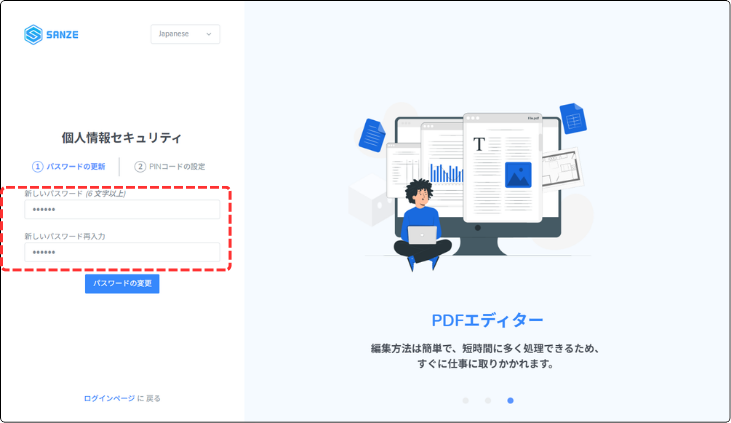
個人情報セキュリティの設定の画面にはまずパスワードの設定を行います。
パスワードの設定が完了してから、次はPINコードの設定を行います。
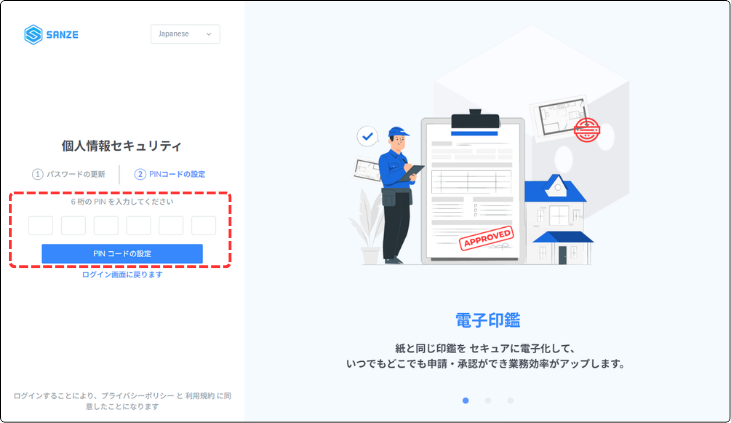
注意:PINコードの設定には、確認のために2回目の入力が必要です。
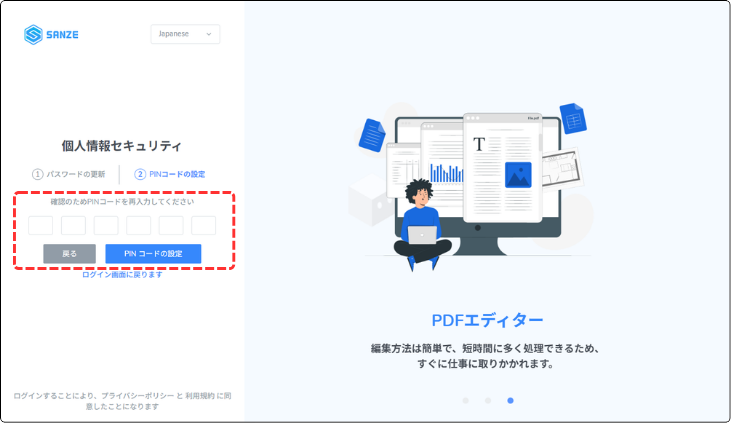
PINコードの設定が完了すると、ユーザーアカウントが有効化されます。
3.ユーザーの情報を変更する #
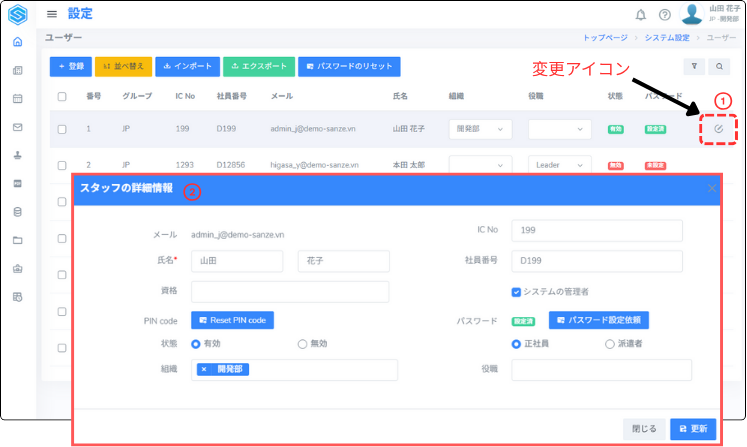
変更したいユーザーにホバーすると変更のアイコンが表示して、「変更」アイコンをクリックすると、スタッフの詳細情報ウィンドウが開きます。
情報を変更してから、「更新」をクリックすると情報が更新されます。
4.ユーザーのリストをエクスポート・インポートする #
一人ずつのスタッフを登録するの代わりに、登録したいスタッフの情報のファイルをインポートして登録できます。情報ファイルをインポートするには、「インポート」のボタンをクリックします。
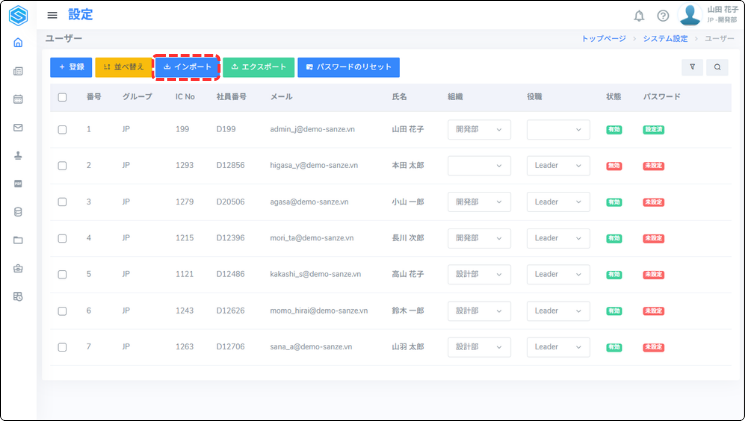
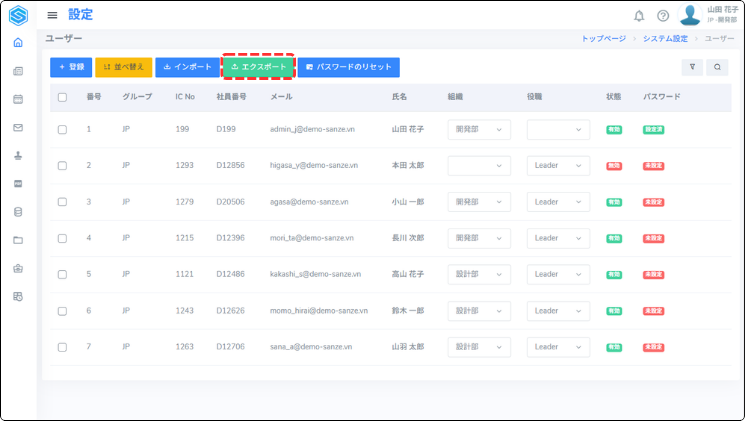
システムで管理されているスタッフのリストをエクスポートするには、「エクスポート」のボタンをクリックします。