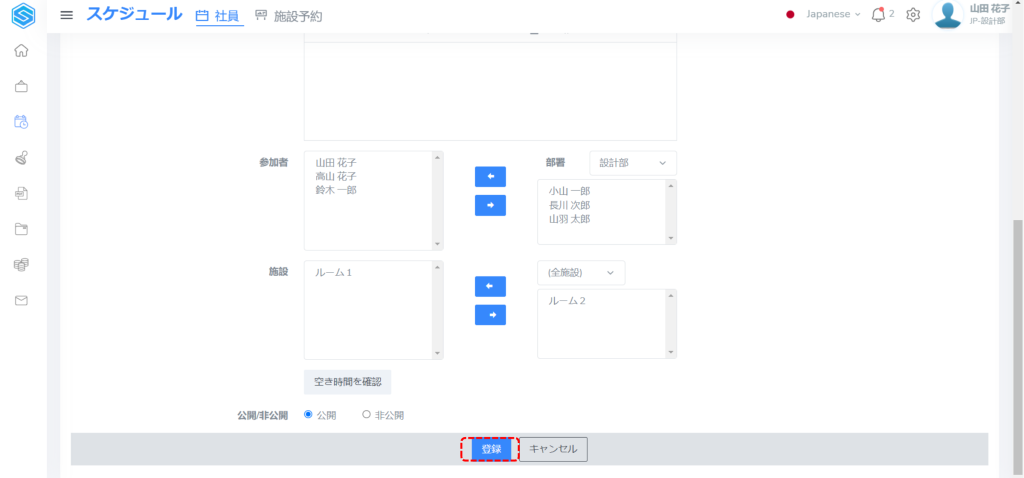
メニューからスケジュールを登録するには2つの方法があります。
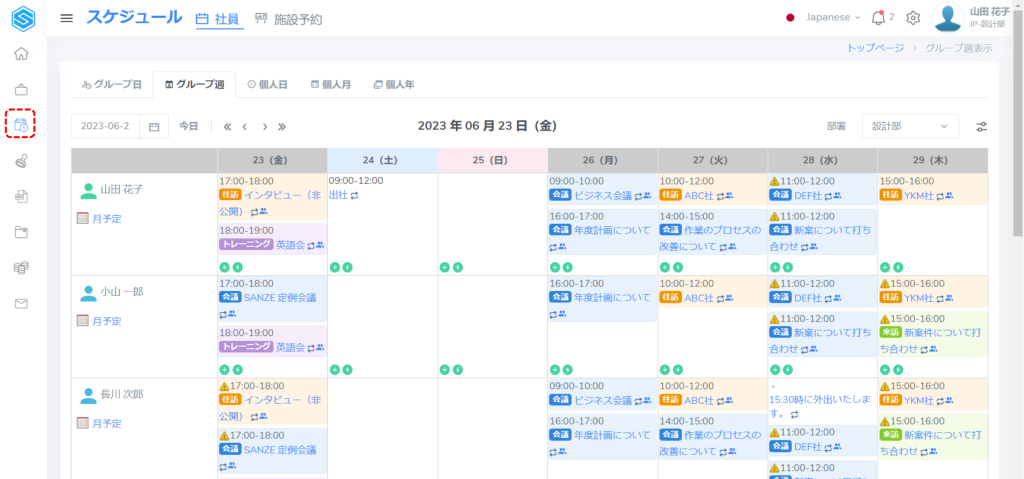
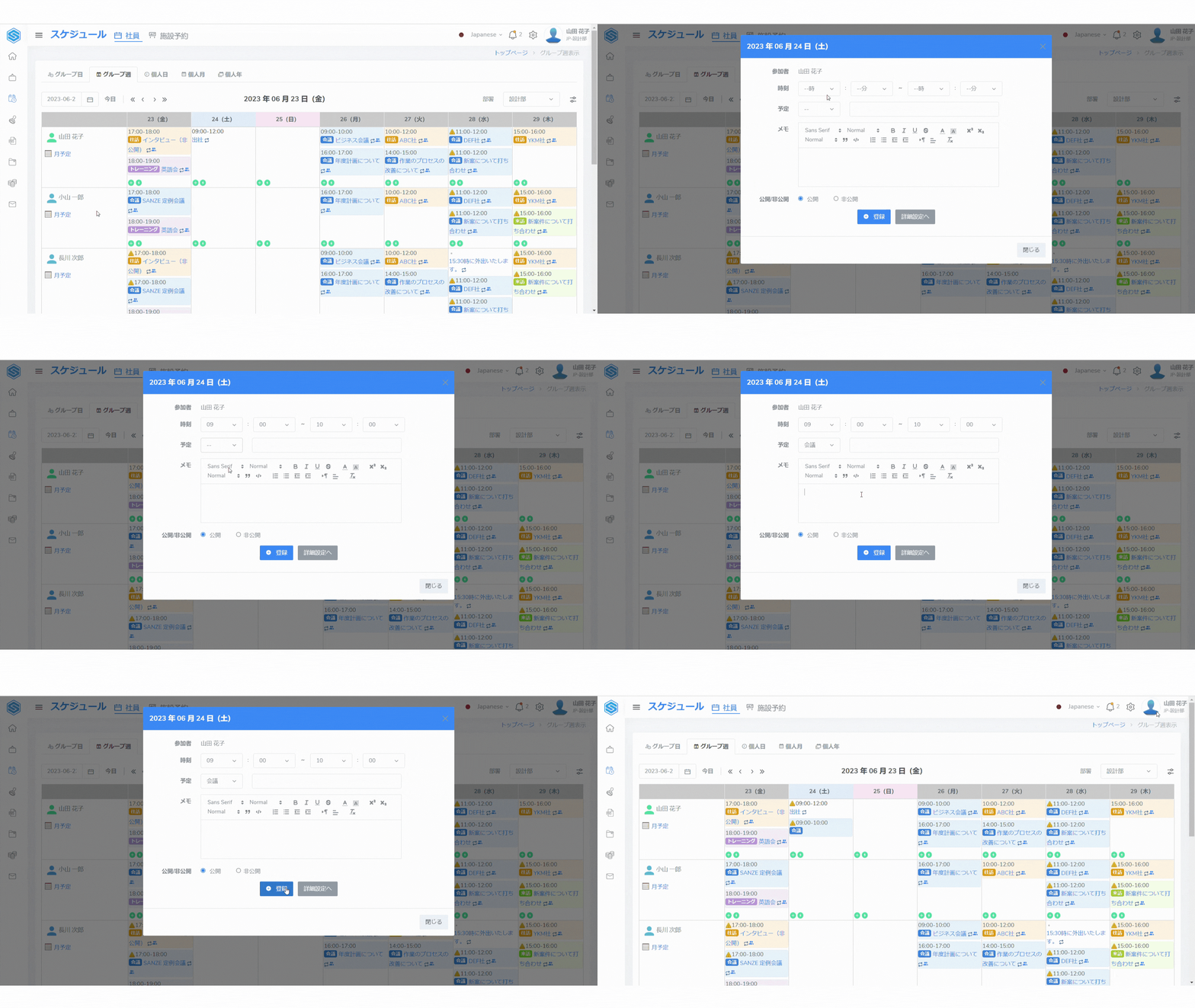
すばやく日次予定を登録する方法
スケジュールの中で、アイコンをクリックし、時刻・予定の内容・メモの記入や、公開・非公開を選択できます。
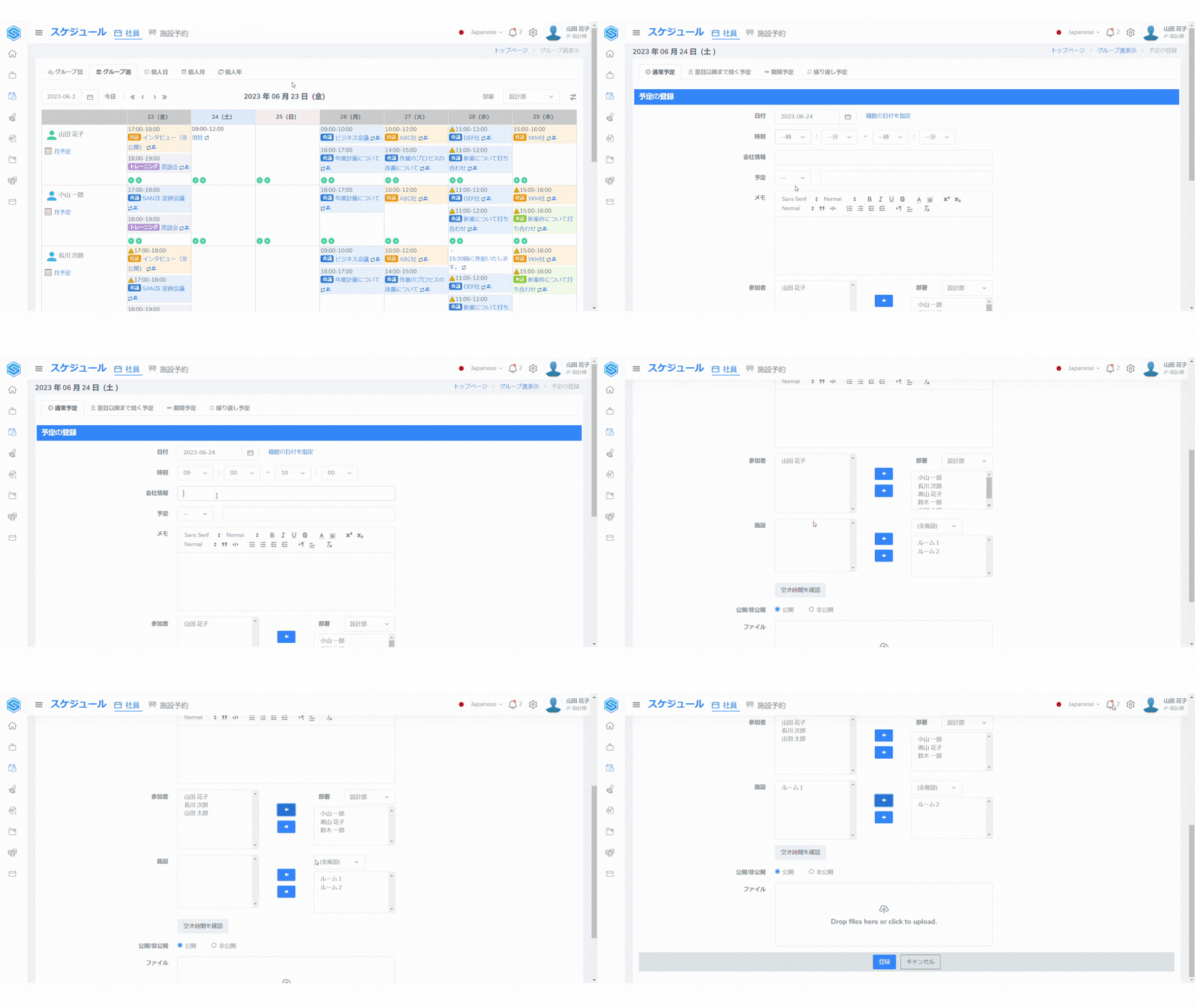
複雑な予定を登録する方法
1.スケジュールの表示板の「+」のボタンをクリックします。 #
クリックすると「予定の登録」の画面が表示されます。
2.登録したい予定のタイプを選択する #
4つのタイプがあり、通常予定・翌日以降まで続く予定・期間予定・繰り返し予定があります。
通常予定:1日の範囲内での予定を設定できます。
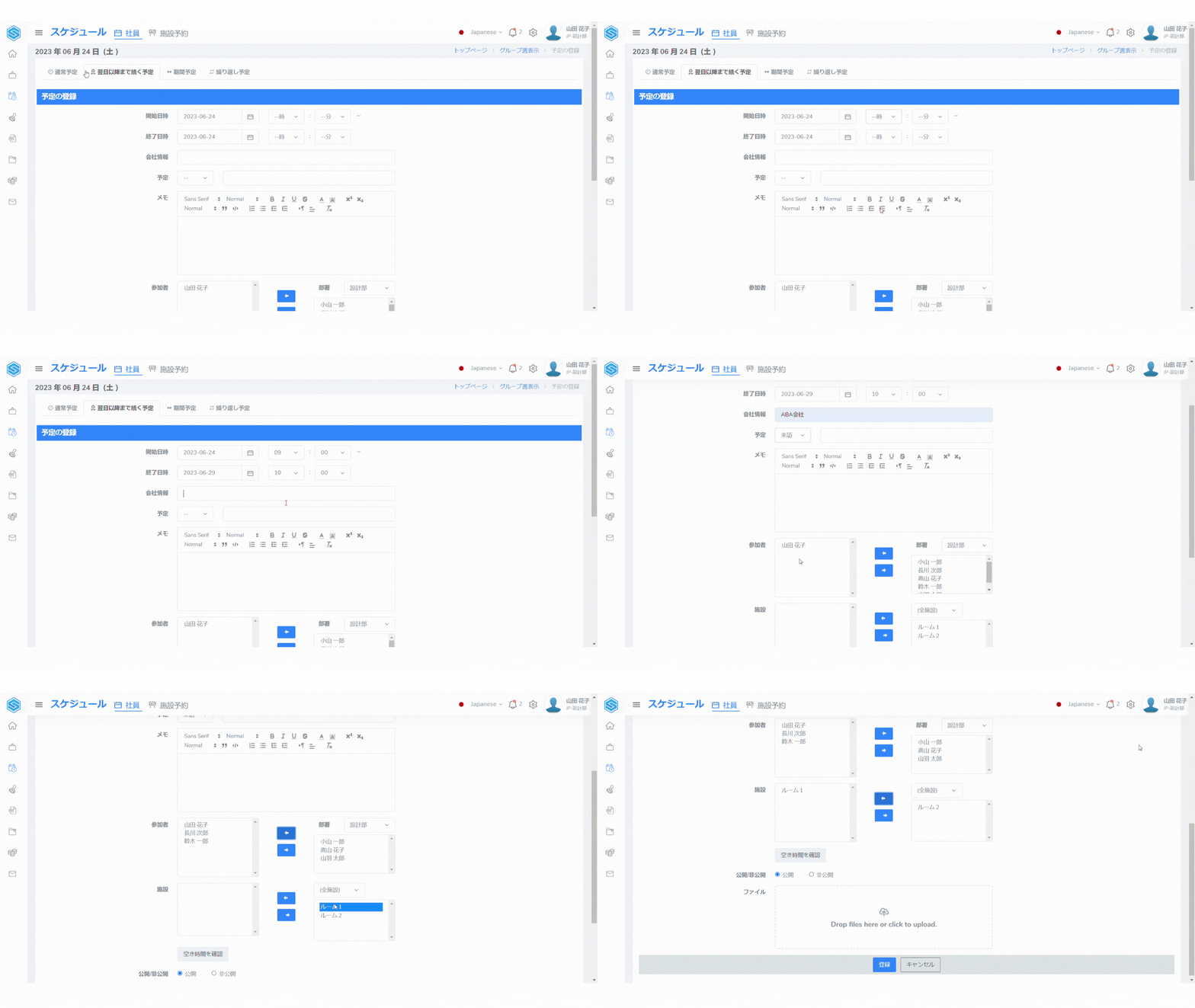
翌日以降まで続く予定:予定の開始日時と終了日時が日をまたぐ予定を設定できます。
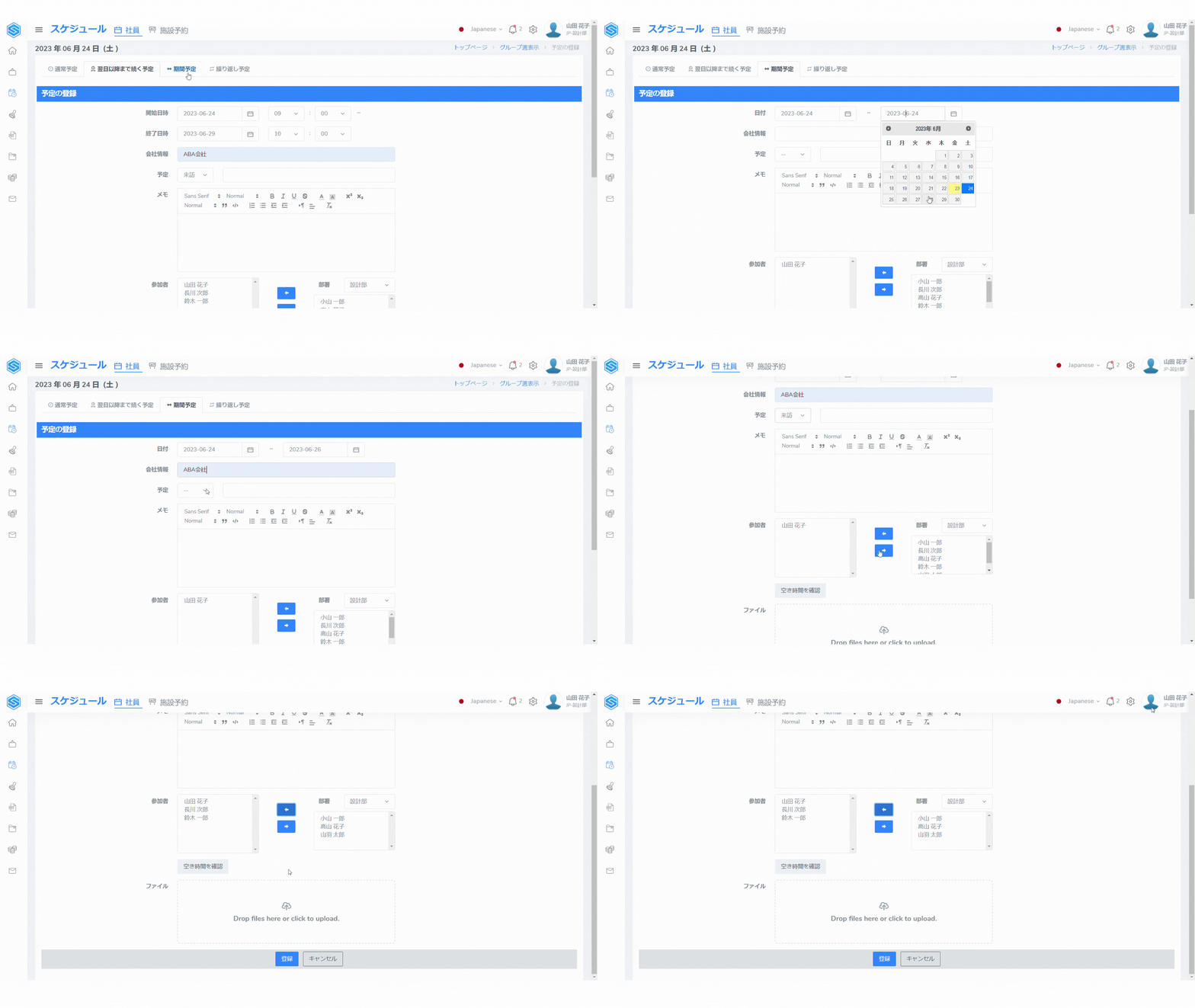
期間予定:予定の開始日と終了日のみが設定できます(スケジュールには色付きの帯で表示されます。)
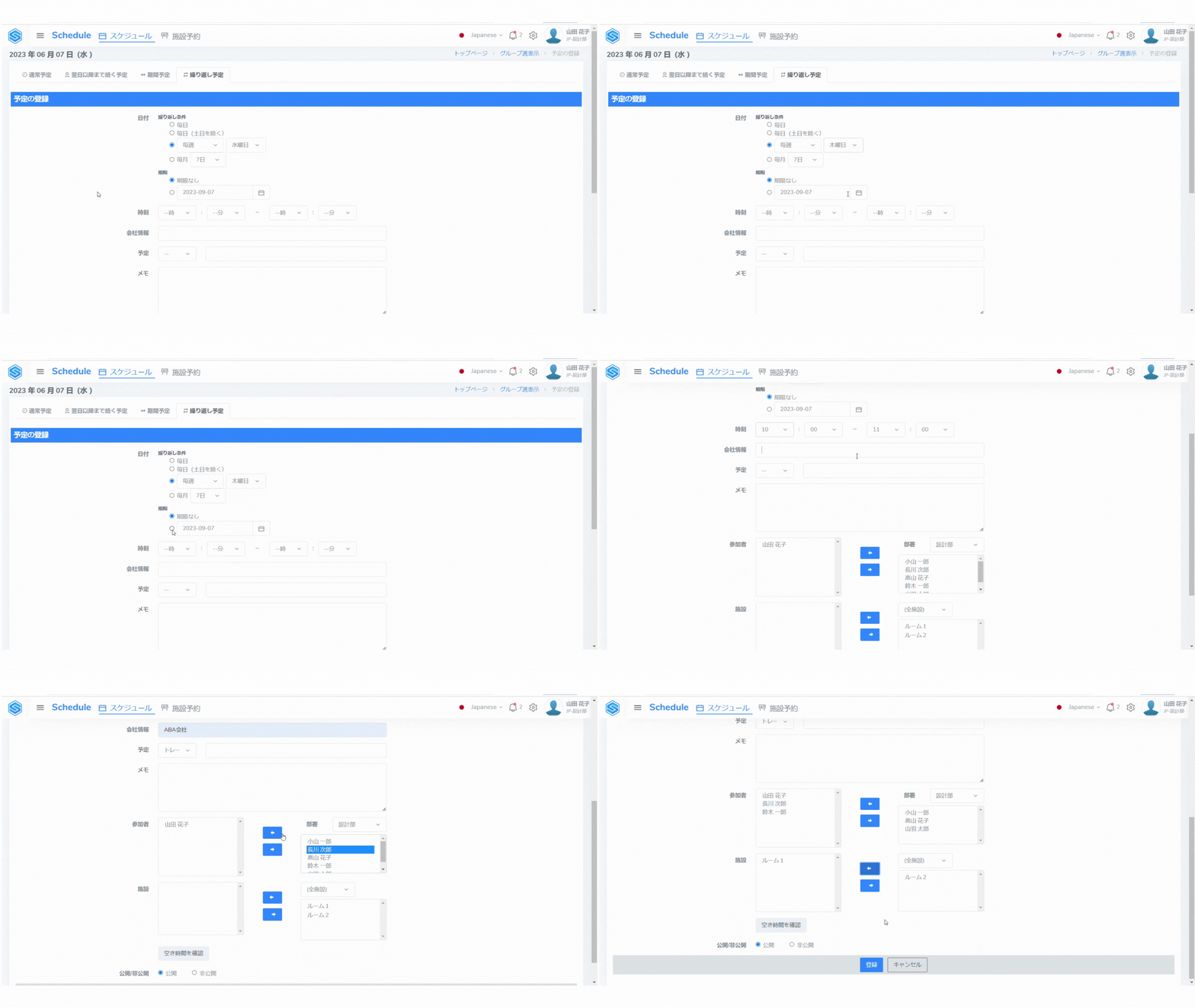
繰り返し予定:一定の条件で繰り返し予定を設定できます。(予定タイトルの横に繰り返しアイコンが表示されます。)
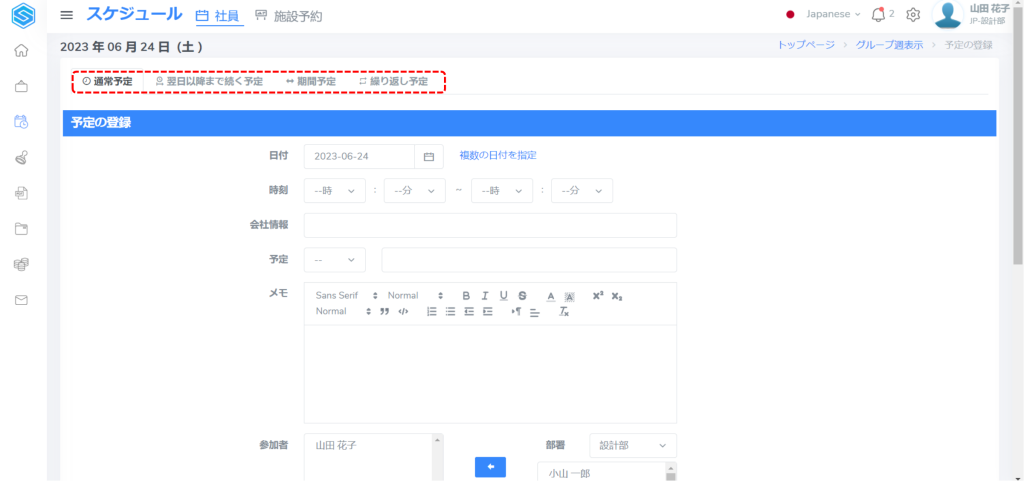
3.「予定の登録」で各欄を選択・記入する #
通常予定に対しては、
- 「日付」欄に登録したい予定の日付を記入します、あるいはカレンダーから日付を選択します。複数の日付を指定したい場合、「日付」の横の「複数の日付を指定」をクリックします。
- 「時刻」欄で予定の開始時間と終了時間を入力します。予定時間を設定しない登録も出来ますが、施設予約の場合は必ず時間の入力が必要です。
- 「会社情報」欄に会社情報を記入します。
- 「予定」欄:予定のタイプを選択します。既定のタイプの中に該当するタイプが無ければ、ブランクのままとします。
- 「メモ」欄に予定に関するメモがある場合、メモを記入します。
- 「参加者」欄でグループと参加者が選択できます。参加者を決定するには、リストからの参加者を選び、左の矢印をクリックします。
- 「施設」欄で会議室やミーティングブース、カメラや映写機など設備を予約する必要がある場合、施設のリストから選び、左の矢印をクリックします。
- 「公開/非公開」で予定を公開するかどうかを選択します。非公開の場合、予定は登録者と参加者だけが閲覧できます。
- 「ファイル」欄:予定で共有しておくファイルがある場合は、そのファイルをファイル欄に添付します。
翌日以降まで続く予定に対しては、
- 「開始日時」欄で予定が始まる日時を選択します。
- 「終了日時」欄で予定が終わる日時を選択します。
- その他の項目は「通常予定」と同様に選択・記入します。
期間予定に対しては、
- 「日付」欄で開始日と終了日を選択します。
- その他の項目は「通常予定」と同様に選択・記入します。
繰り返し予定に対しては、
- 「日付」欄で繰り返し条件と期限を設定します。
- その他の項目は「通常予定」と同様に選択・記入します。
3. 登録する
「登録」をクリックします。