ステップ1:文書をアップロードする #
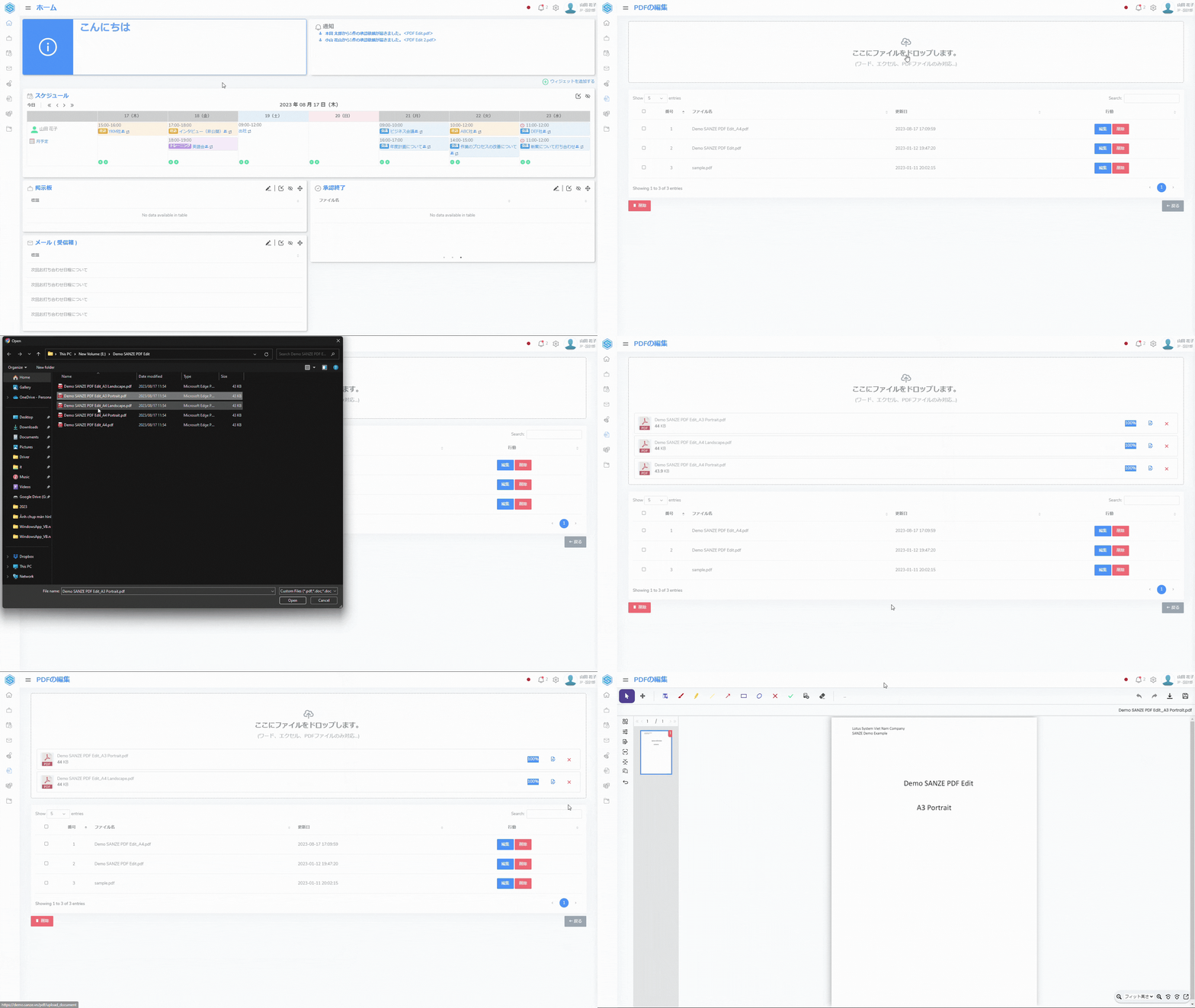
メニュのPDFの編集をクリックして、PDFの編集機能に移動します。
アップロードするために、破線部分をクリックして、ファイルを選択します。あるいは、破線部分にファイルをドロップします。
添削したいファイルのアイコンをクリックします。ファイルが違う場合、「X」をクリックすると、ファイルが削除されます。
ファイルを表示するには、ファイルの編集アイコンをクリックします。
システムに保存しているファイルに対しては、ファイルの「編集」のボタンをクリックします。
どちらの方法でも以下のように編集するための画面が表示されます。
ステップ2:PDFファイルを編集する #
1.文書でテキスト・オブジェクトを選択する方法 #
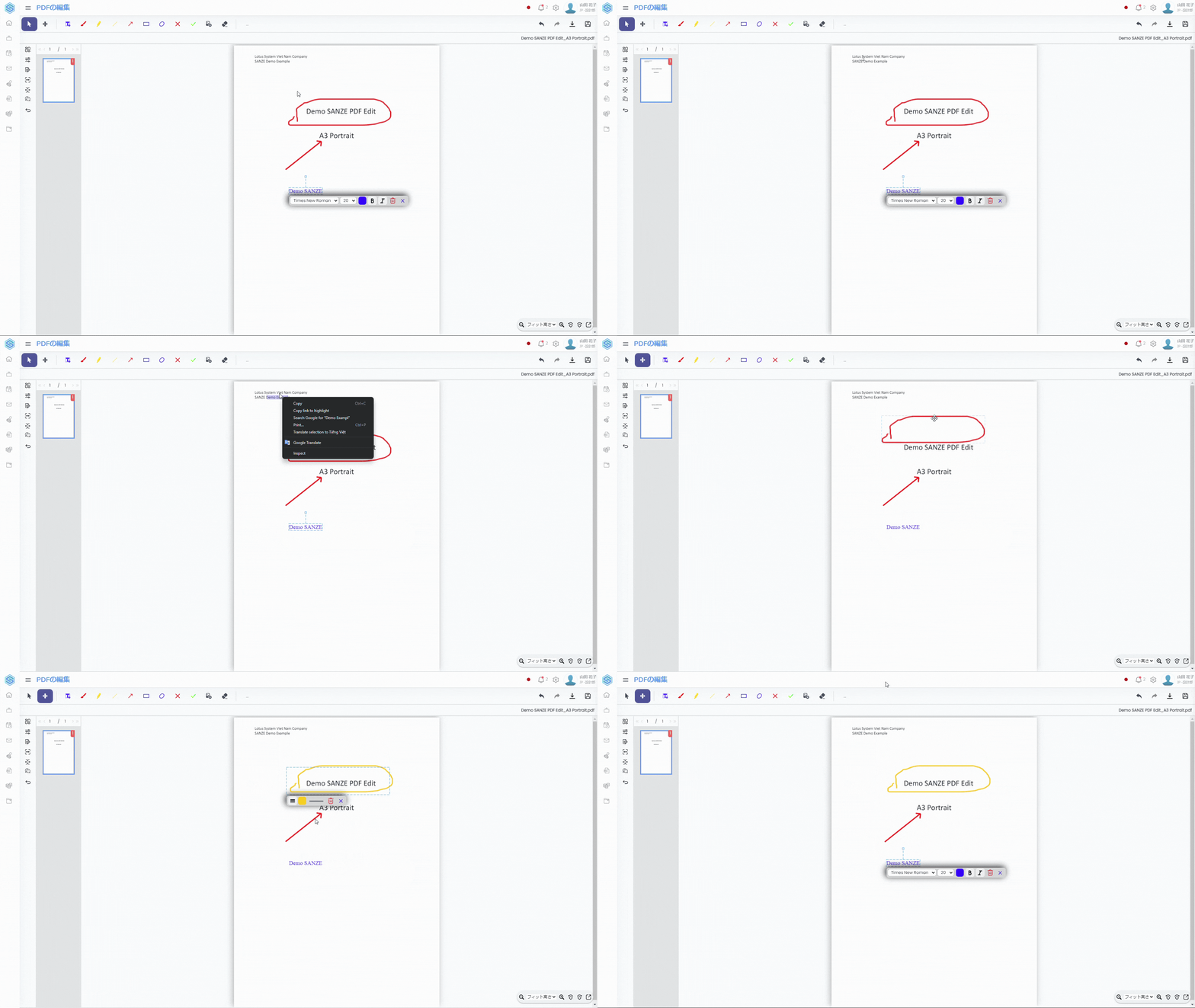
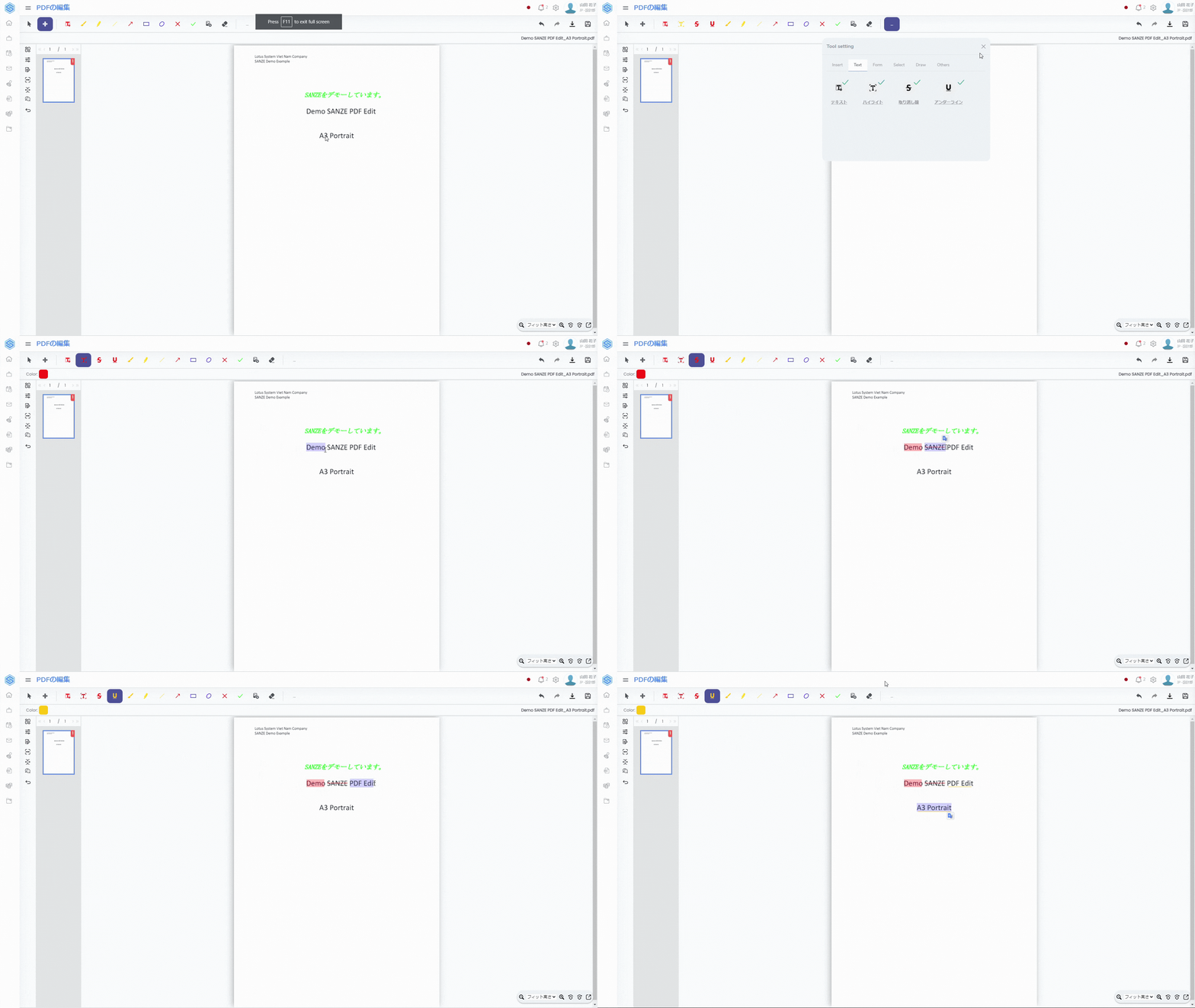
画面上部のツールバーで「Tool setting」の「Select」でテキストとオブジェクトというオプションを選択しておきます。文字コピーのためにPDFファイルのテキストを選択したい場合、「テキスト」をクリックします。そして、マウスの左ボタンを押したまま、選択したいテキストをブラックアウトします。
オブジェクトに対しては、「オブジェクト」をクリックし、編集するオブジェクトを選択します。オブジェクトのプロパティを修正するメニューで編集できます。
2.文書に新規テキストを追加する #
テキストを追加したい場合、画面上部のツールバーで「テキスト」を選択し、PDF上の追加したいところをクリックし、テキストを入力します。フォントやスタイルや大きさ、カラーなども自由に設定することが可能です。
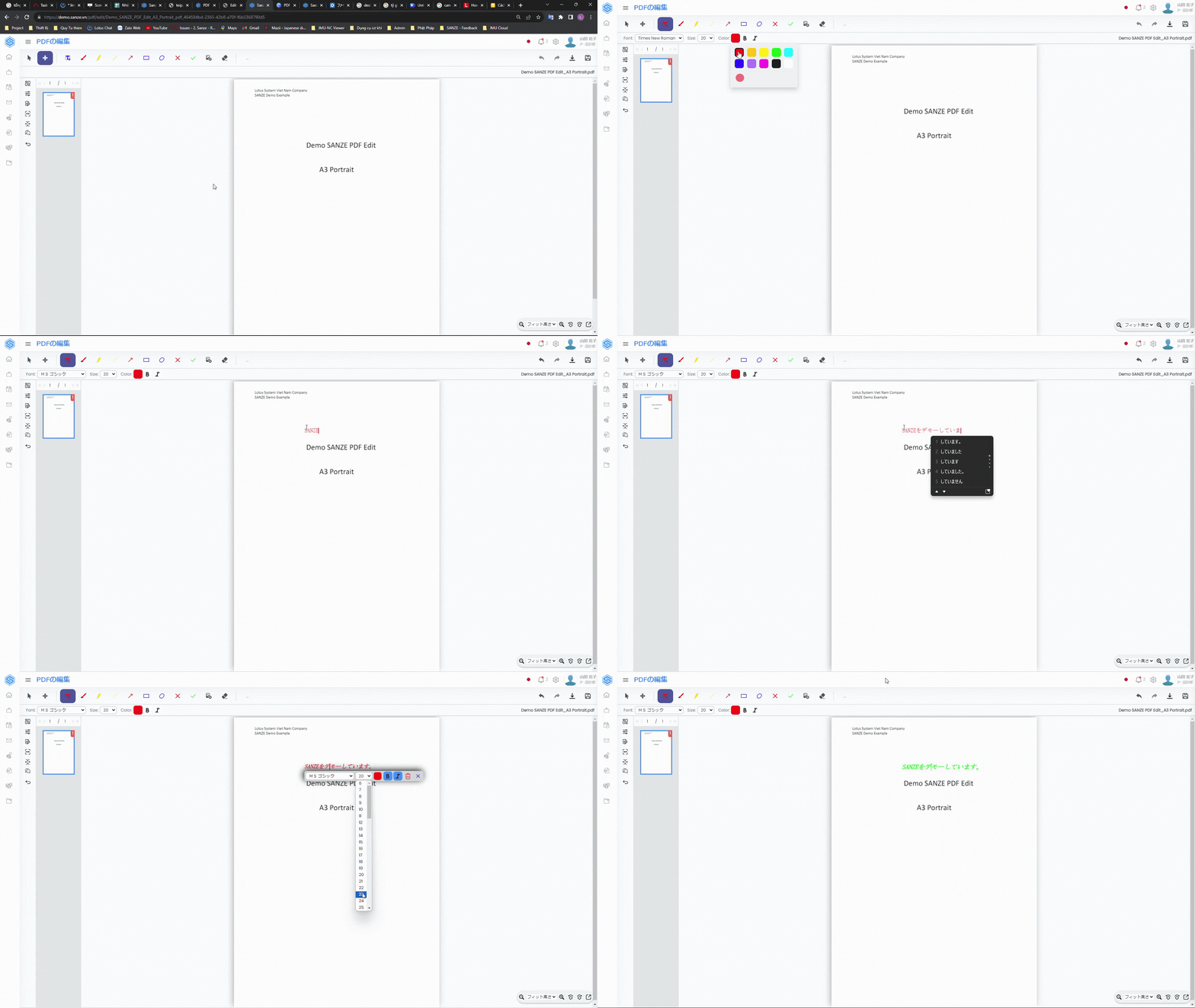
- ハイライト・取り消し線・アンダーラインなどの文字オプションを追加したい場合には、該当するメニューを選択してからPDF上の編集したいテキストをドラッグ選択します。
3. 文書に線・矢印を追加する
画面上部のツールバーから「線」・「線矢印」のアイコンを
選び、線種・太さ・カラー・透明度を決定してから、画面上でドラッグします。その他、楕円等の図形も同様に追加できます。
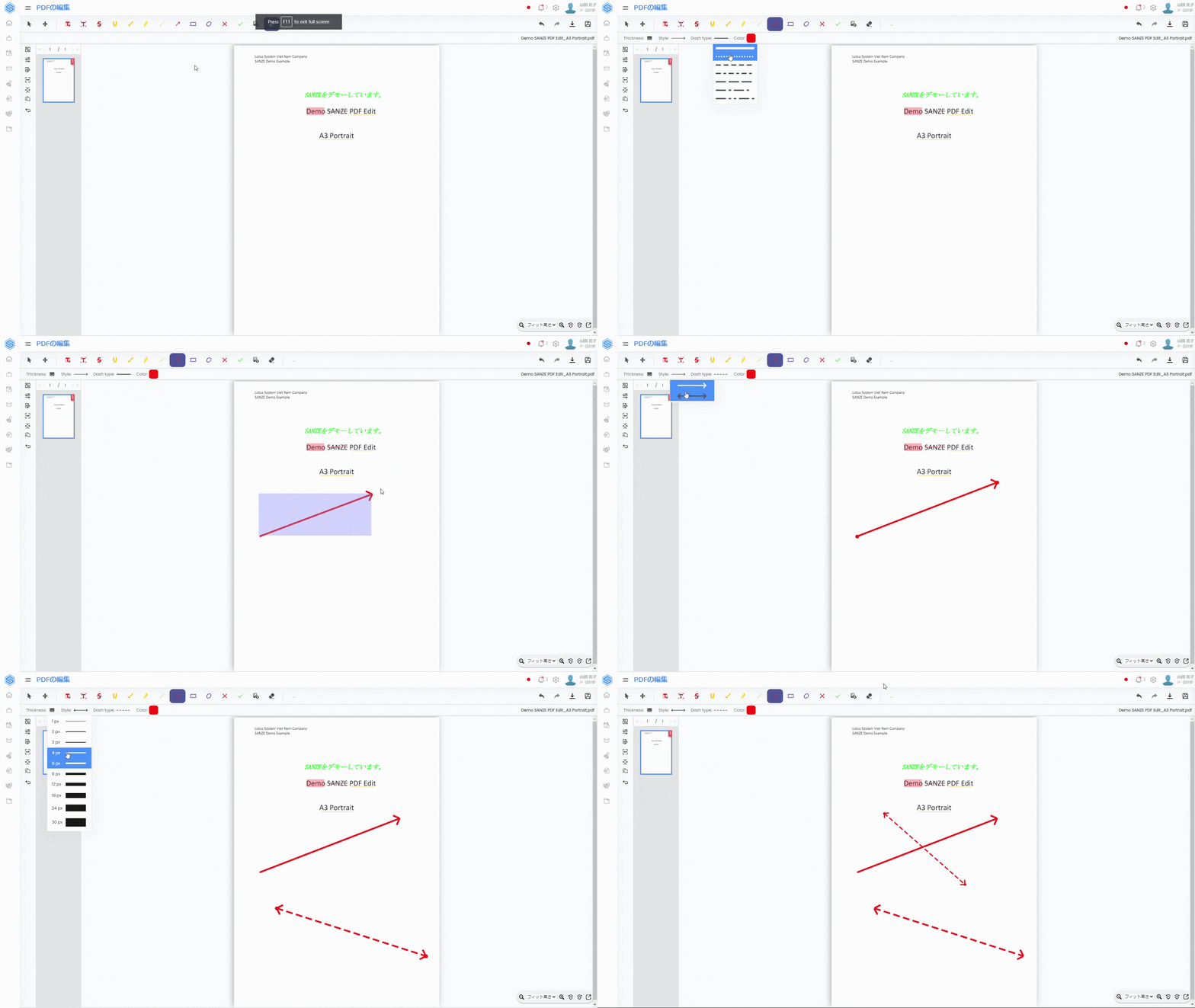
矢印の追加方法
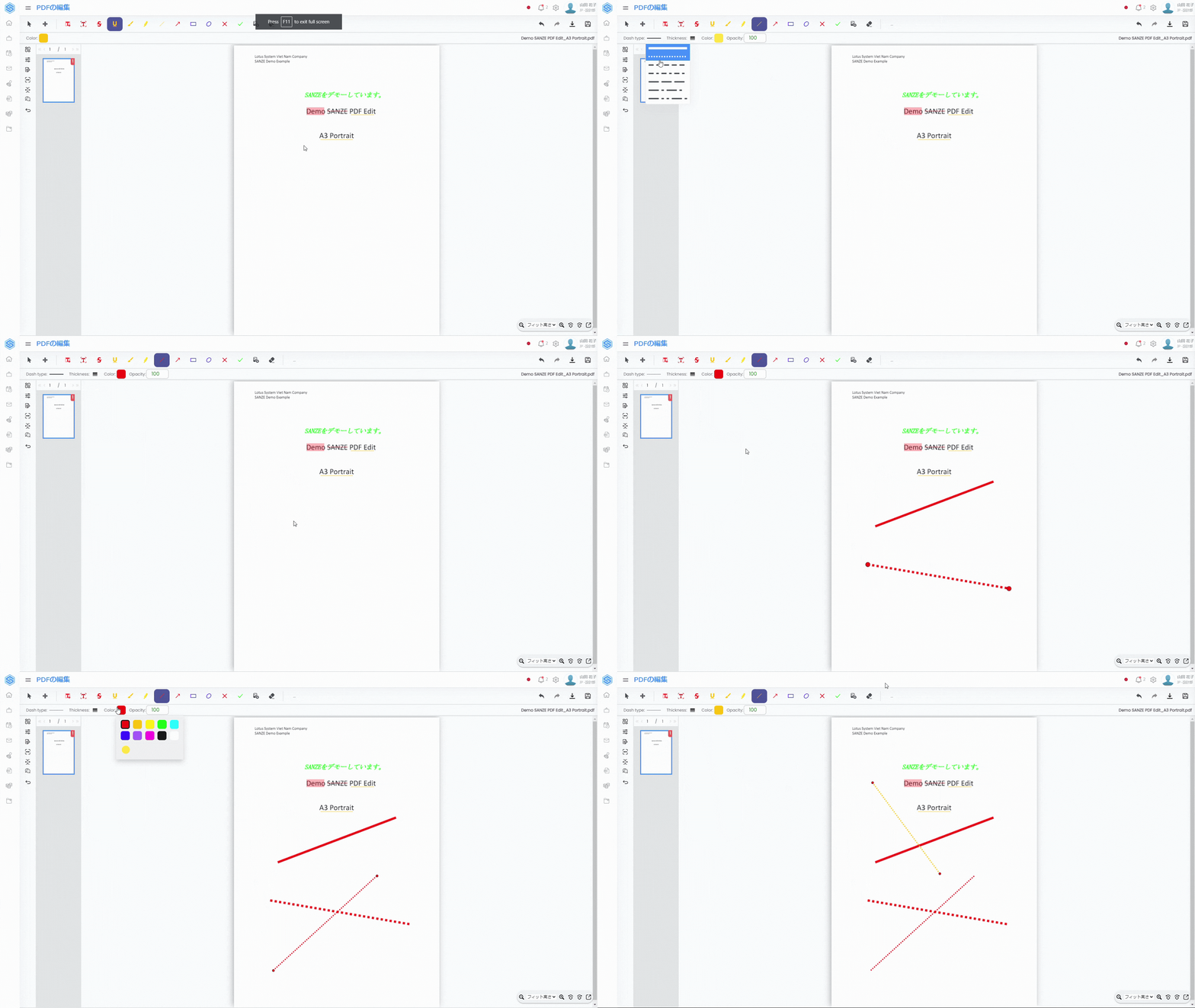
線の追加方法
好きな形状を選択して、PDF上の追加したい場所にマウスをドラッグ・ドロップし、形状を調整します。形状をクリックすると、設定バーが表示されます。このバーで不透明性やボーダー、形状のカラーなども自由に設定することができます。
4.文章に電子ハンコを押印する方法 #
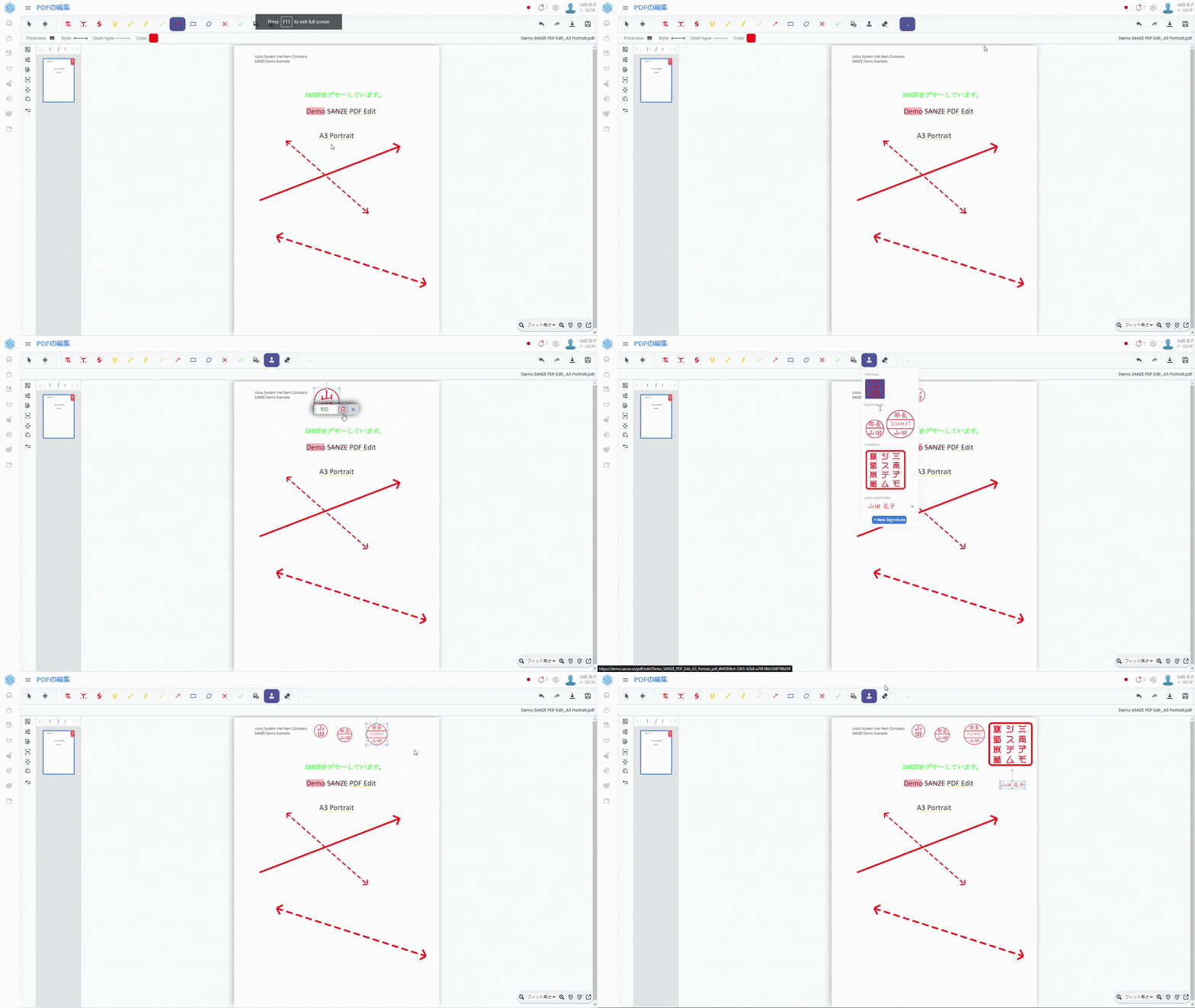
画面上部のツールバーから「スタンプ」のアイコンを選ぶと各種のハンコが出ます。
押印したいハンコを選択し、PDF上で押印します。オブジェクトツールを選択した後、ハンコをクリックすると、設定バーが表示されます。このバーで不透明性を調整できます。
5.文章にフォームを追加する方法 #
画面上部のツールバーから「フォーム」のアイコンを選ぶと各種のフォームを追加できます。
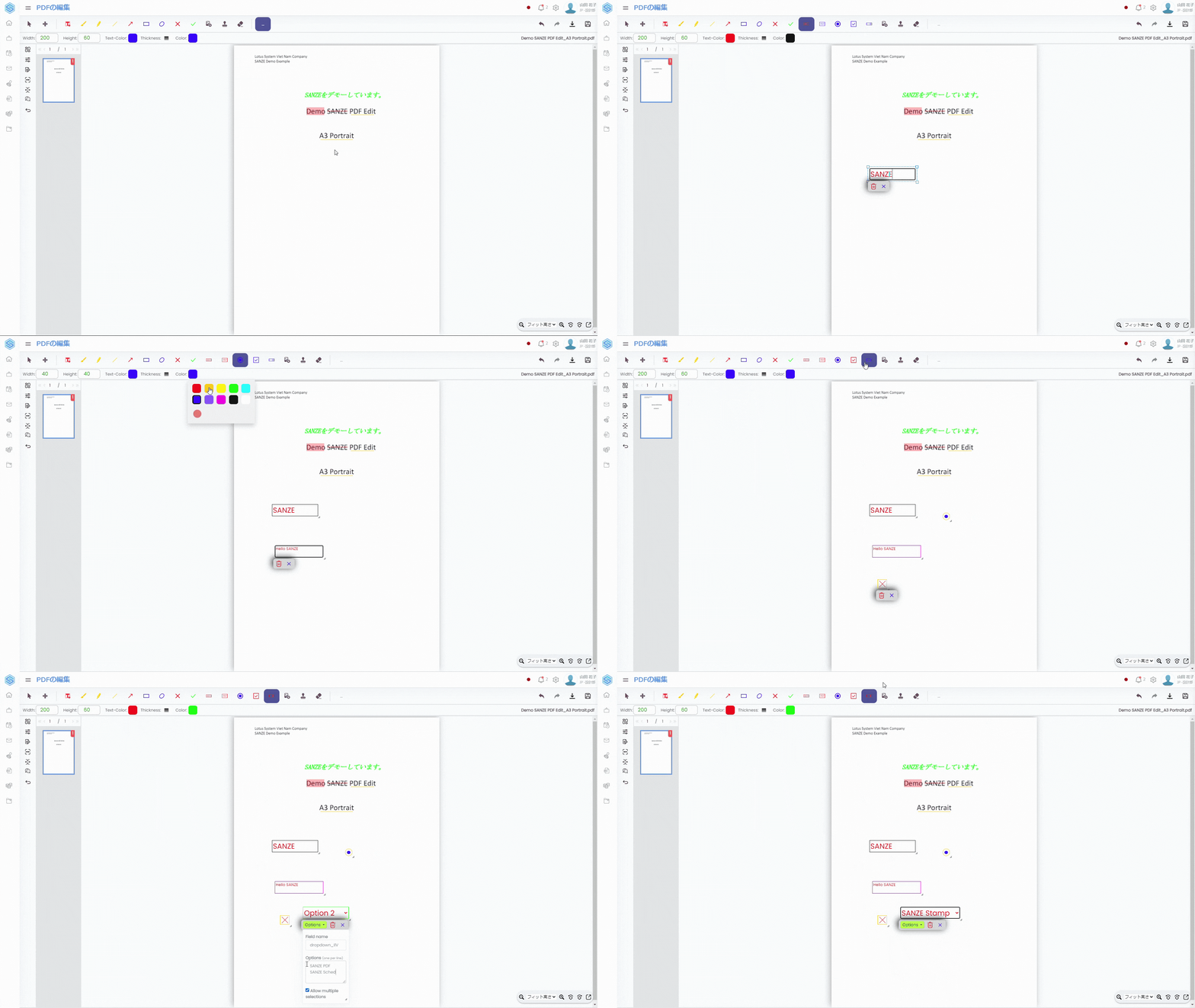
6.文書に画像を追加する方法 #
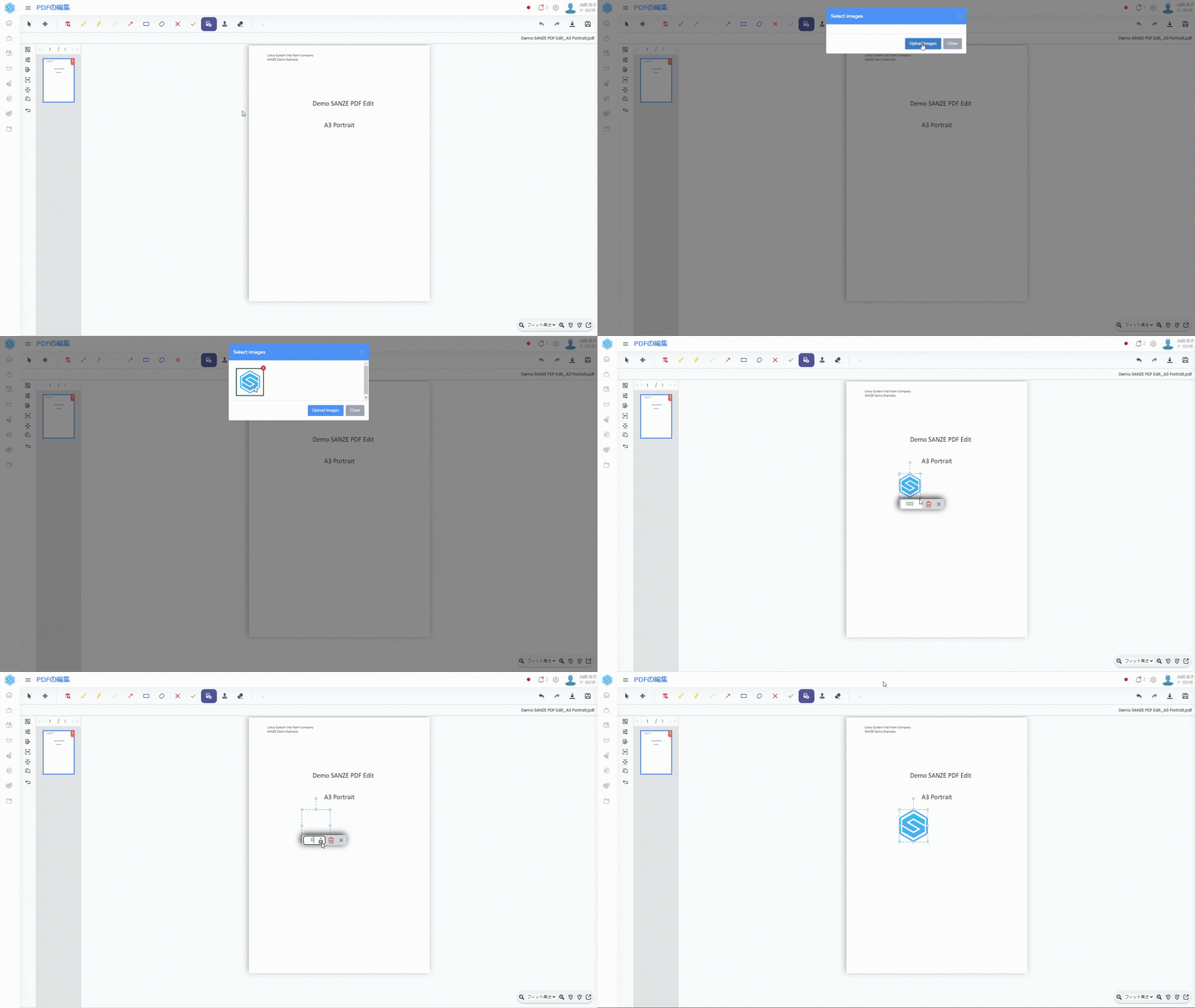
画面上部のツールバーから「画像」のアイコンを選ぶと画像をアップロードするポップアップ表が出ます。
「アップロード」のボタンをクリックし、追加したい画像を選択します。
画像がアップロード出来たら、ポップアップを閉じて、PDF上の好きな所をクリックして画像を配置します。オブジェクトツールを選択した後で画像をクリックすると、サイズ、透明度を修正出来ます。
7.文書に手書きで描画する方法(絵筆・蛍光ペン) #
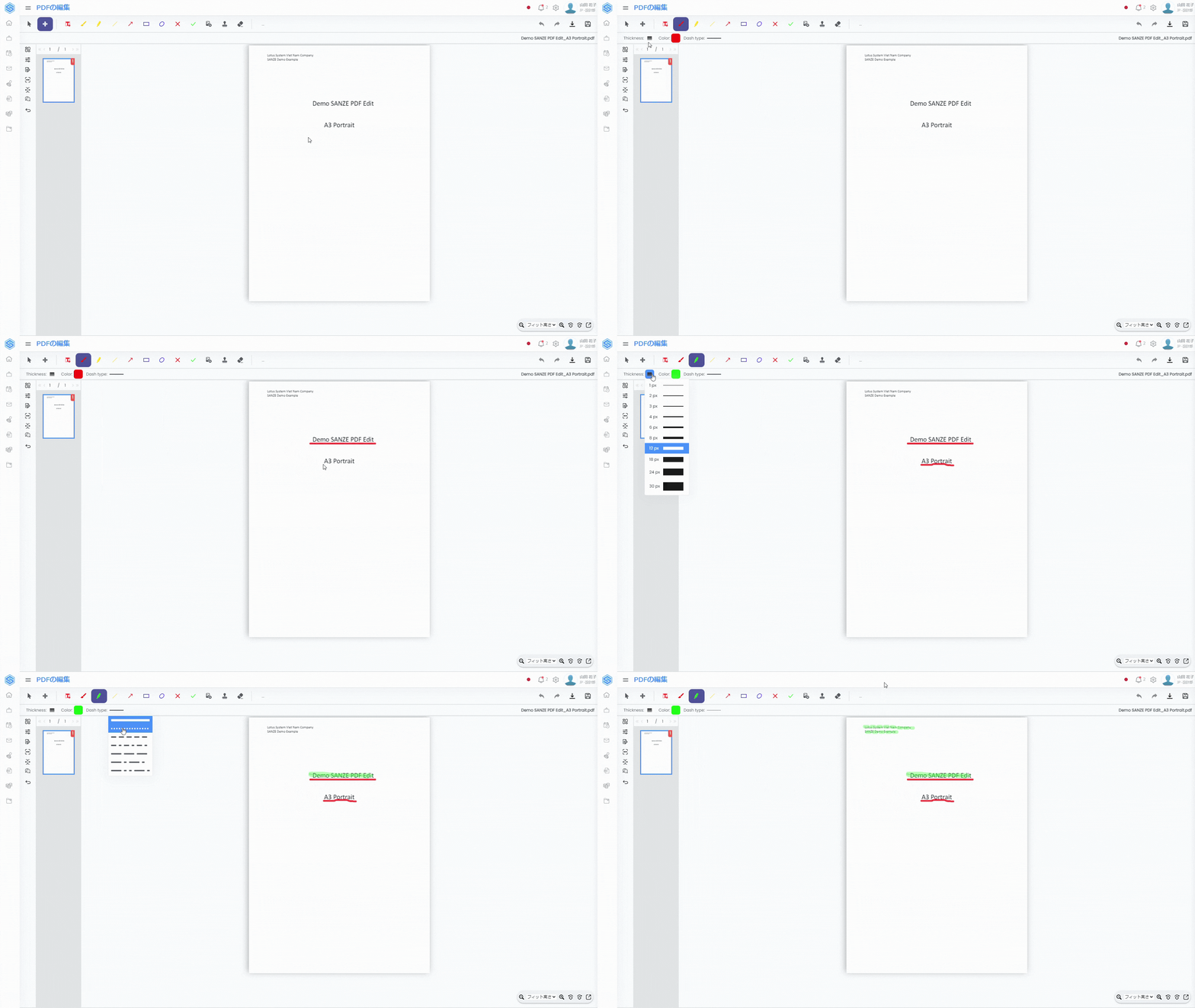
画面上部のツールバーから「絵筆」のアイコンを選ぶと、太さやカラーなどのオプションを設定できます。PDF上でドラッグすると、手書きで描画出来ます。
オブジェクトツールを選択した後で線をクリックすると、太さ、線種、カラーを調整できます。
蛍光ペンの使用方法も同じです。
8.文書のテキストやオブジェクトを消す方法 #
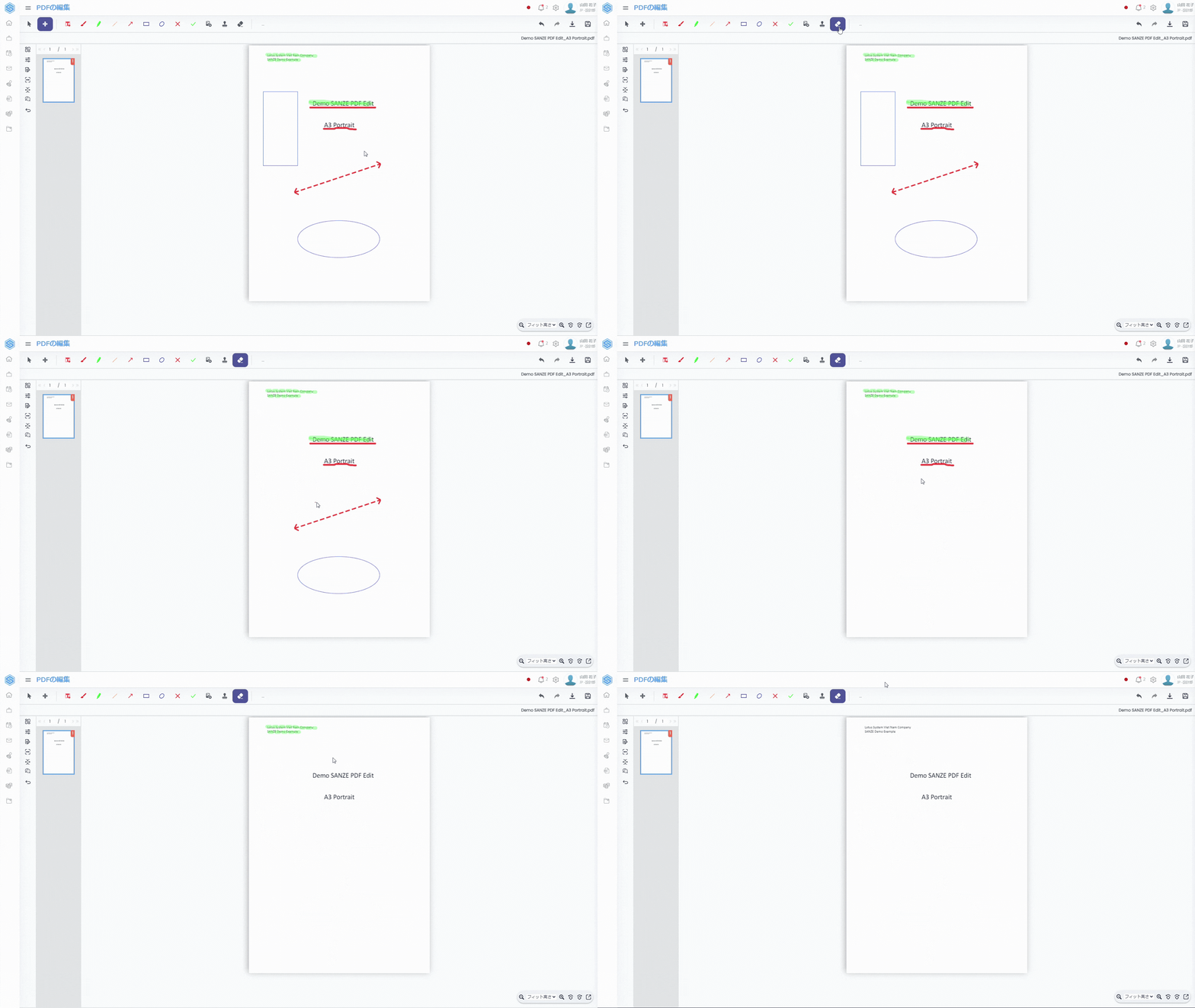
画面上部のツールバーから「消す」のアイコンを選び、PDF上の消したいところでドラック&ドロップします。