
掲示板は、ユーザーにアナウンスや情報を掲示するアプリケーションです。システム管理者は、ユーザーに許可する操作や、ユーザーや組織のアクセス権を設定することで、掲示の誤操作や重要な掲示情報の漏えいを防げます。
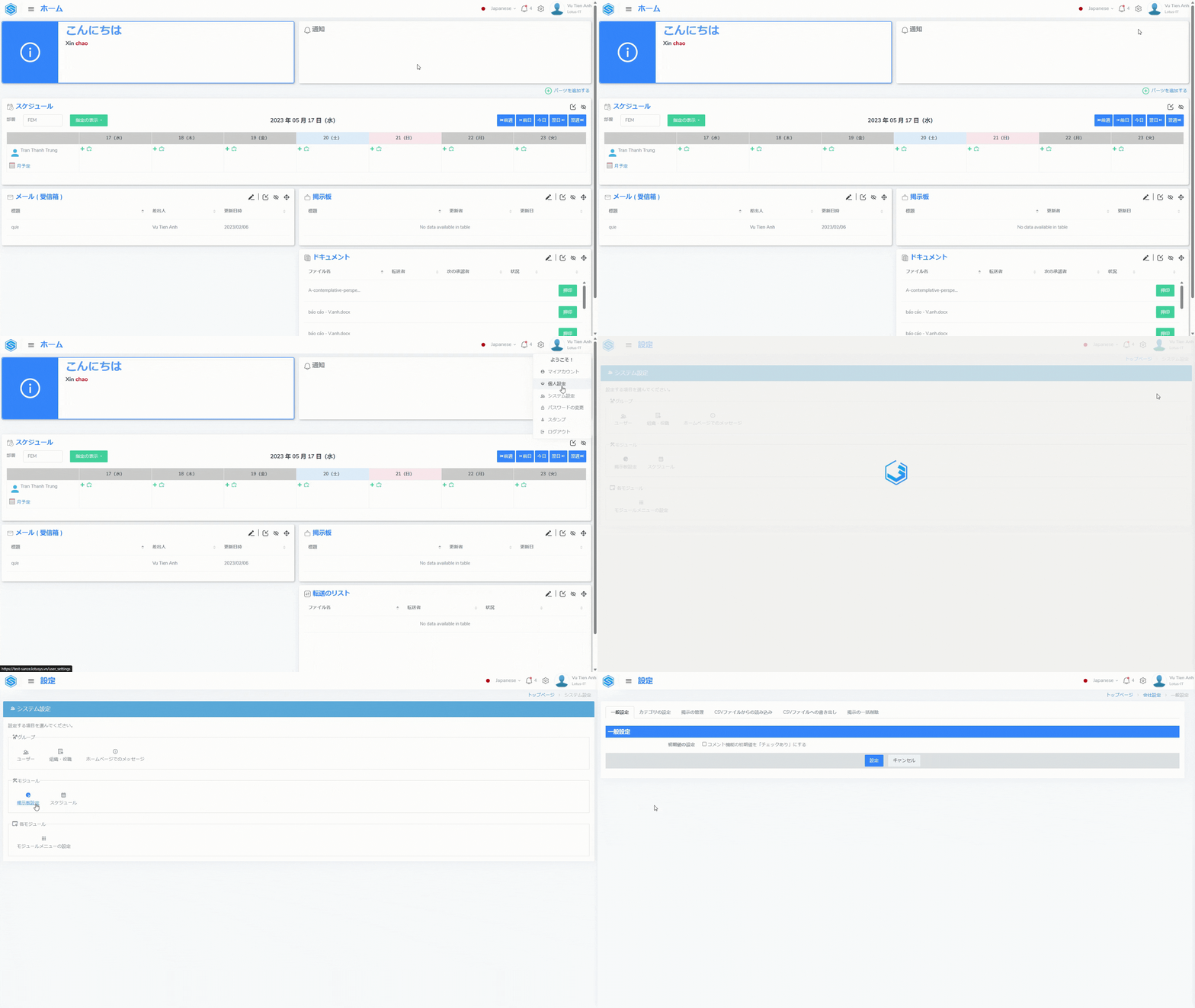
ステップ1:掲示板設定に移動する #
「システム設定」の画面の「モジュール」から「掲示板設定」を選択します。
ステップ2:掲示板を設定する #
1.書き込み画面の初期値 #
掲示の書き込み画面に表示される、コメントの書き込みを許可するかどうかのチェックボックスの初期状態を設定します。
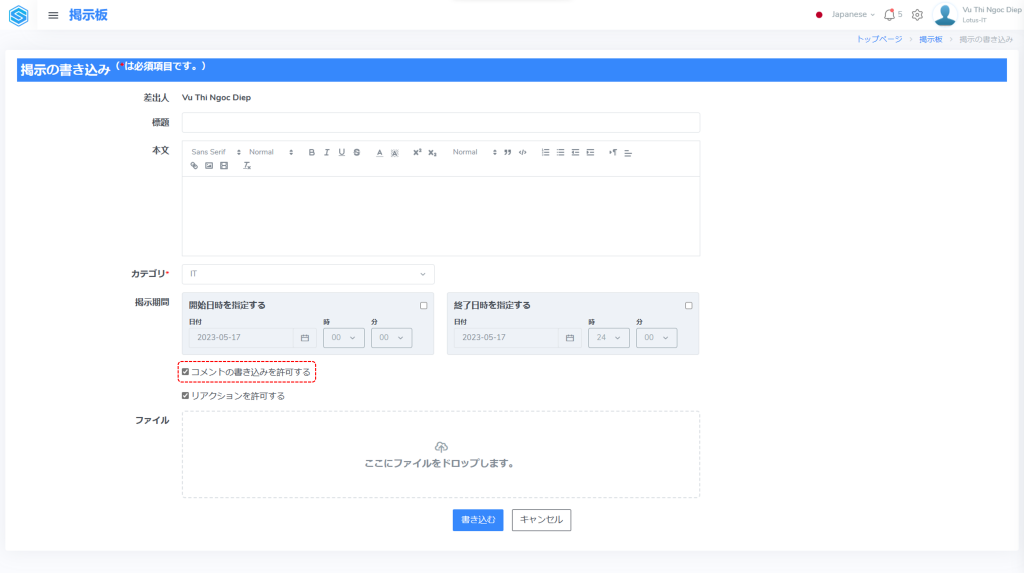
実際にコメントの書き込みを許可するかどうかは、各ユーザーが掲示を作成するときに設定します。
初期値の設定セクションで、「コメント機能の初期値を「チェックあり」にする」を選択し、設定するをクリックします。
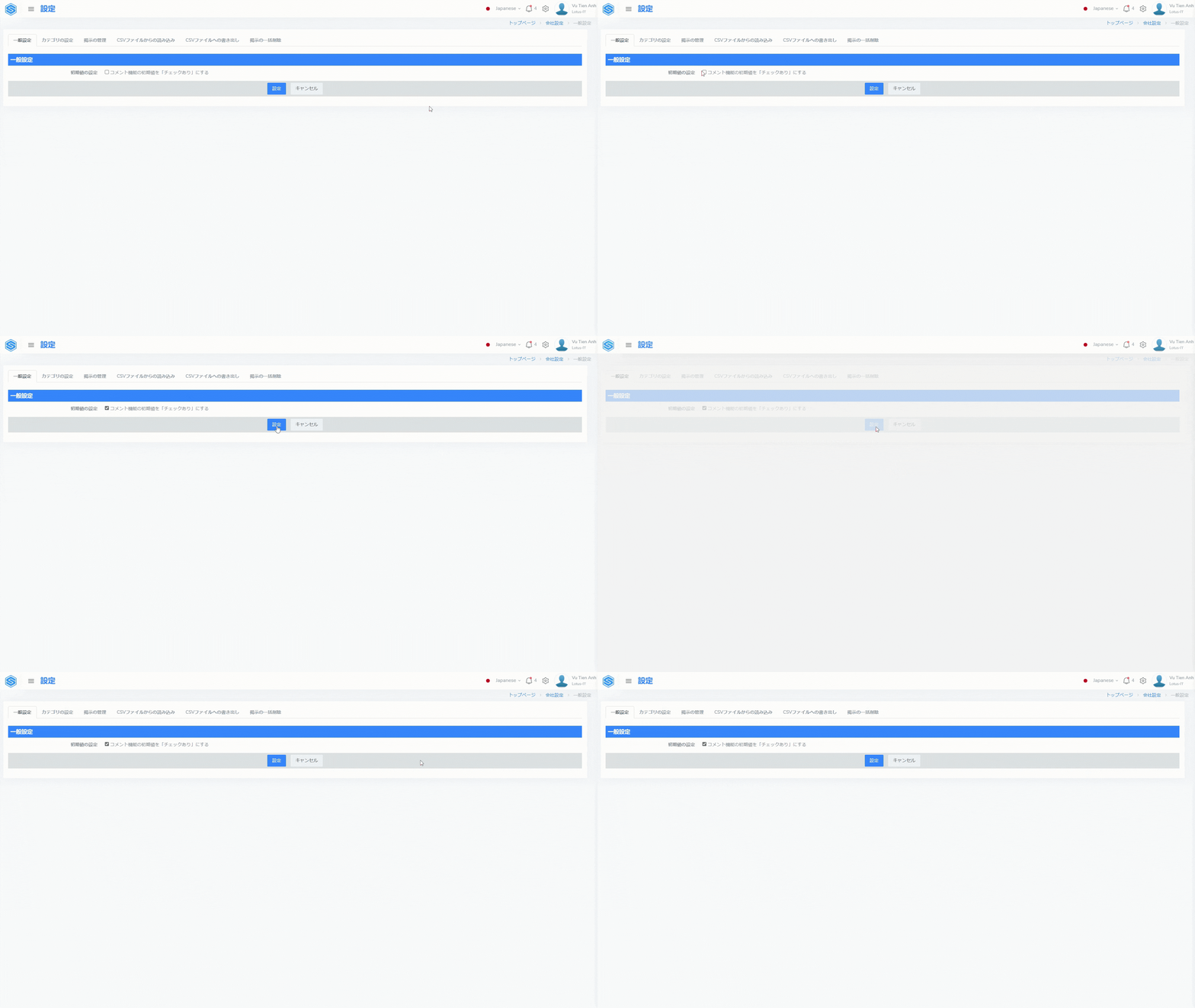
新しい掲示の書き込み画面で、「コメントの書き込みを許可する」が選択された状態になります。
2.掲示板のカテゴリの管理 #
- 組織カテゴリ
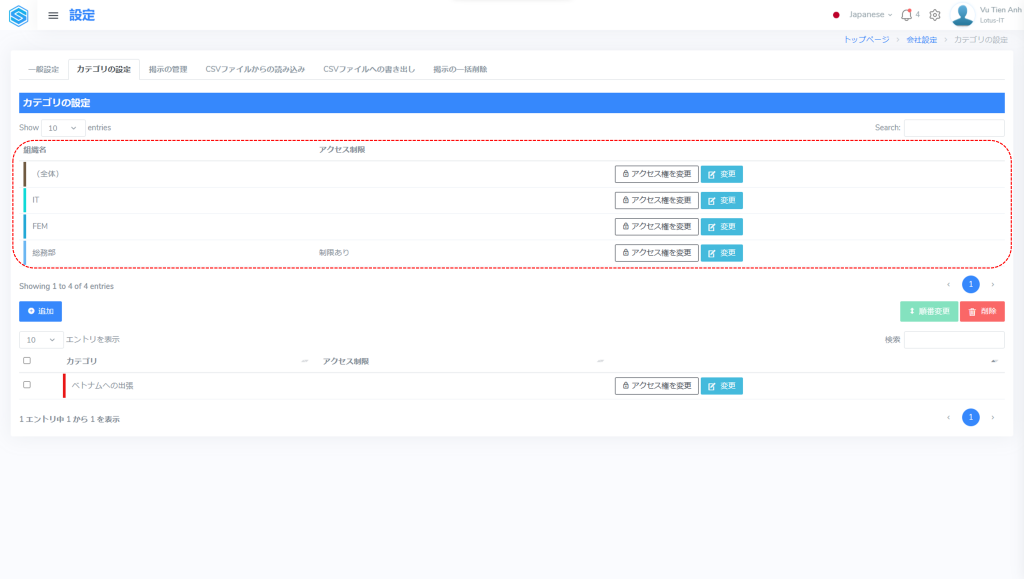
組織カテゴリとは、「システム設定」の組織情報を元に、自動的に作成されるカテゴリです。
この画面からは組織カテゴリの追加や削除はできません。ただし、カテゴリの表示色を変更することは可能です。
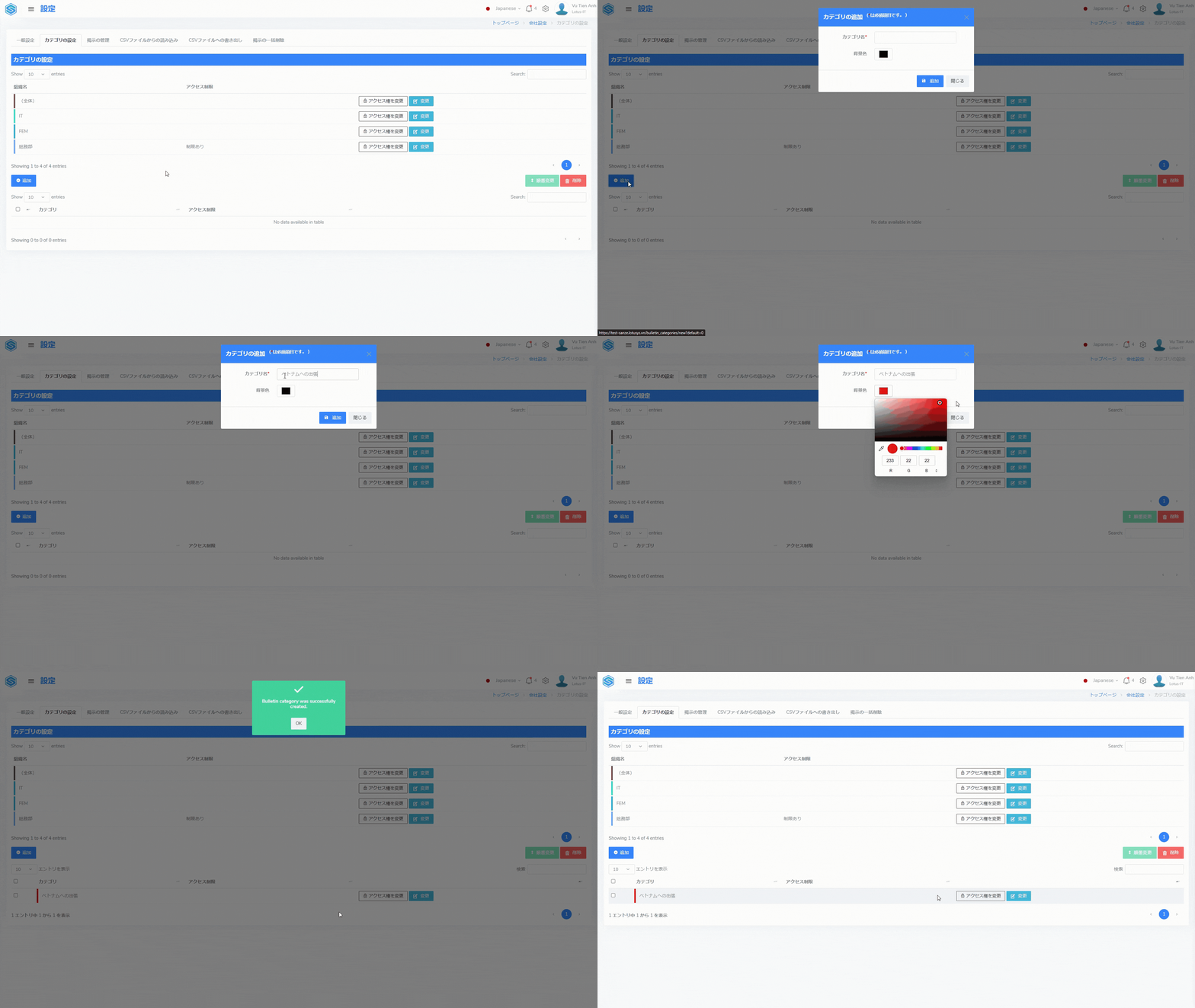
- カテゴリを追加する
カテゴリを追加できるのはシステム管理者だけです。
「追加」をクリックして任意のグループを作成し、色を選択します。
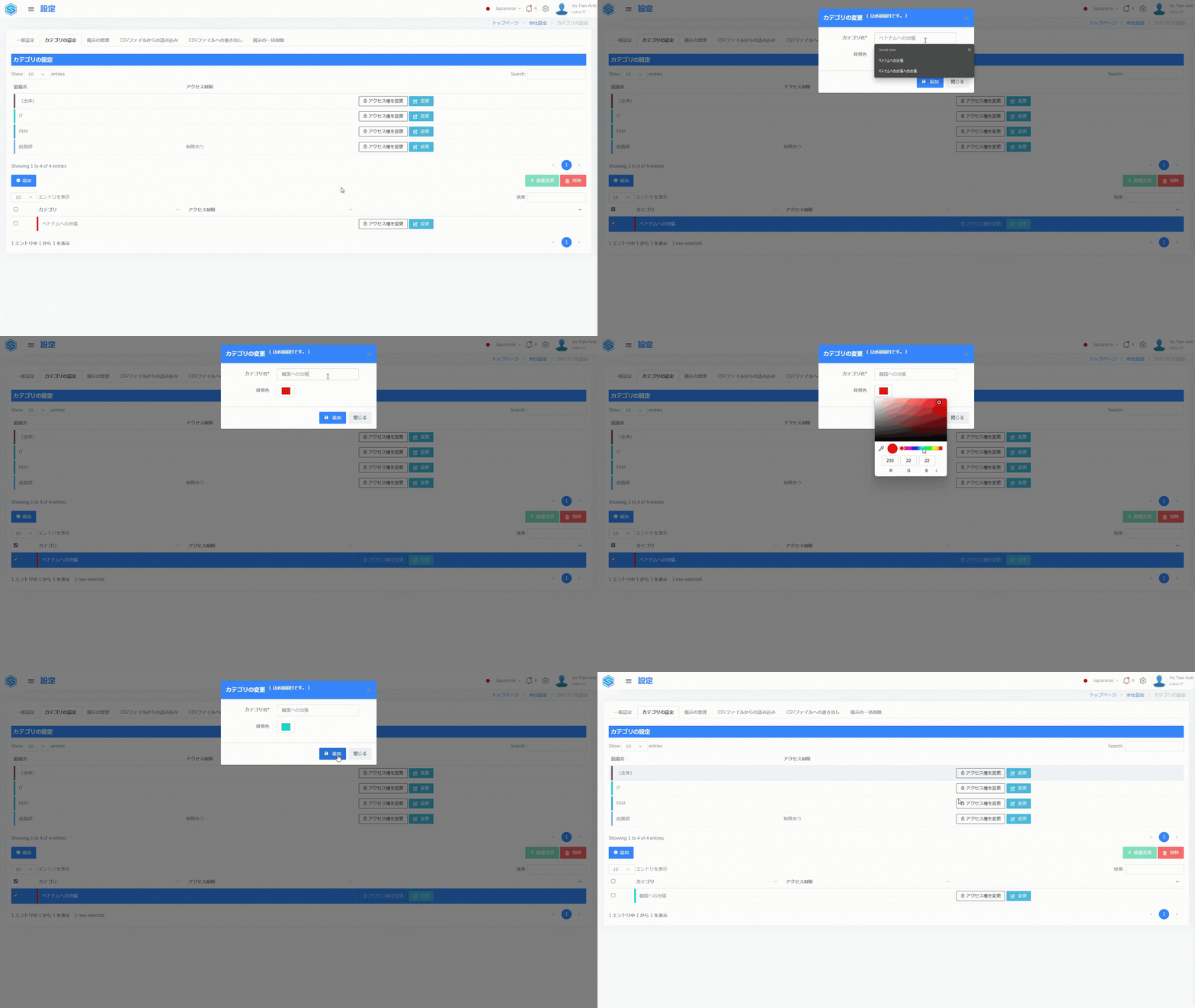
- カテゴリを変更する
変更するカテゴリを選択し、「変更」をクリックします。カテゴリ名と色が変更できます。
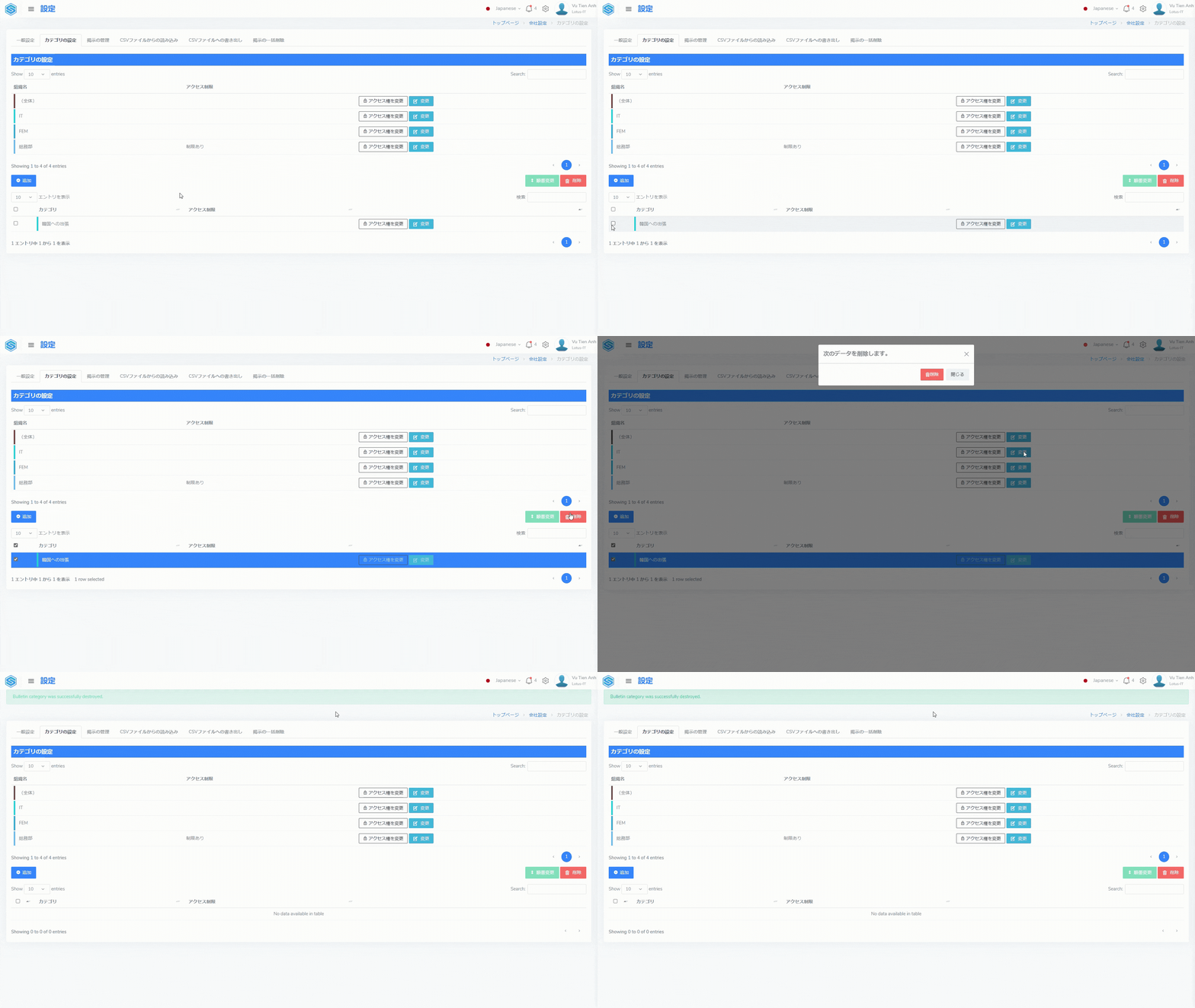
- カテゴリを削除する
3.掲示板のアクセス権 #
アクセス権を設定したいカテゴリの「アクセス権を変更」をクリックします。本機能には、「閲覧のみ」、「閲覧・コメントが可能」、「閲覧・コメント・作成が可能」の3つの権限があります。
アクセス権で許可できる操作一覧:
| 項目 | 掲示の閲覧 | 掲示の作成 | 掲示のコメント |
| 閲覧のみ | 〇 | ✕ | ✕ |
| 閲覧・コメントが可能 | 〇 | ✕ | 〇 |
| 閲覧・コメント・作成が可能 | 〇 | 〇 | 〇 |
4.掲示データの管理 #
- 掲示を移動する
「掲示の管理」タブをクリックし、移動したい掲示をチェックボックスで選択します。掲示の一覧の下のドロップダウンリストから移動先のカテゴリを選択し、「移動」をクリックします。
- 掲示を削除する
1件ずつ削除する:削除したい掲示をチェックボックスで選択し、「削除」をクリックします。
掲示を一括削除する:「掲示の一括削除」タブをクリックし、削除する対象カテゴリーを選択します。削除する基準日を入力し、「削除する」をクリックします。
5.CSVファイルで掲示データを管理する #
掲示データをCSVファイルから読み込んだり、CSVファイルに書き出すことができます。
- CSVファイルから読み込む
掲示データをCSVファイルで準備します。「CSVファイルからの読み込み」タブに移動し、ドロップダウンリストから読み込むカテゴリを選択します。 - CSVファイルへ書き出す
「CSVファイルへの書き出し」タブに移動し、書き出したい掲示が含まれるカテゴリを選択します。期間を選択し、「書き出す」をクリックします。ファイルは「CSV(カンマ区切り)(*.csv)」形式で保存されます。