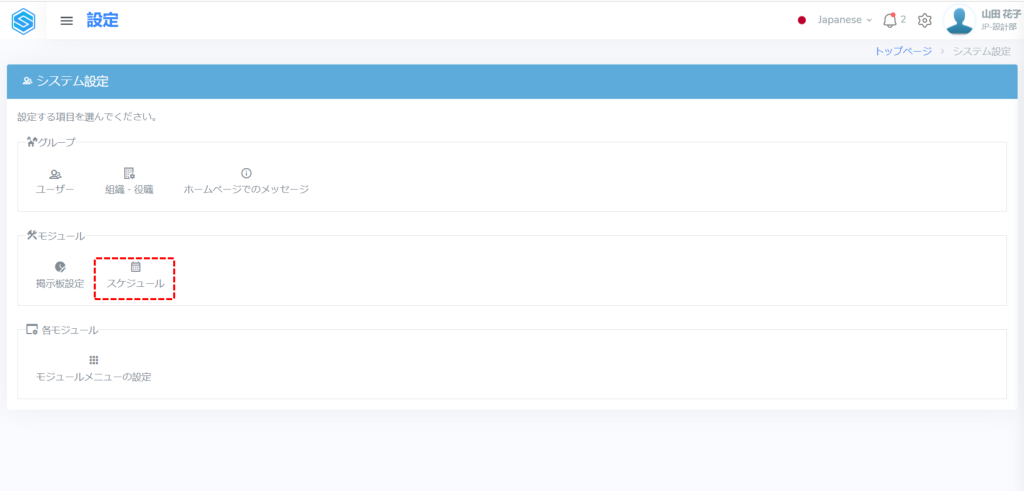
「システム設定」の「モジュール」から「スケジュール」を選択します。
1.施設グループの設定方法 #
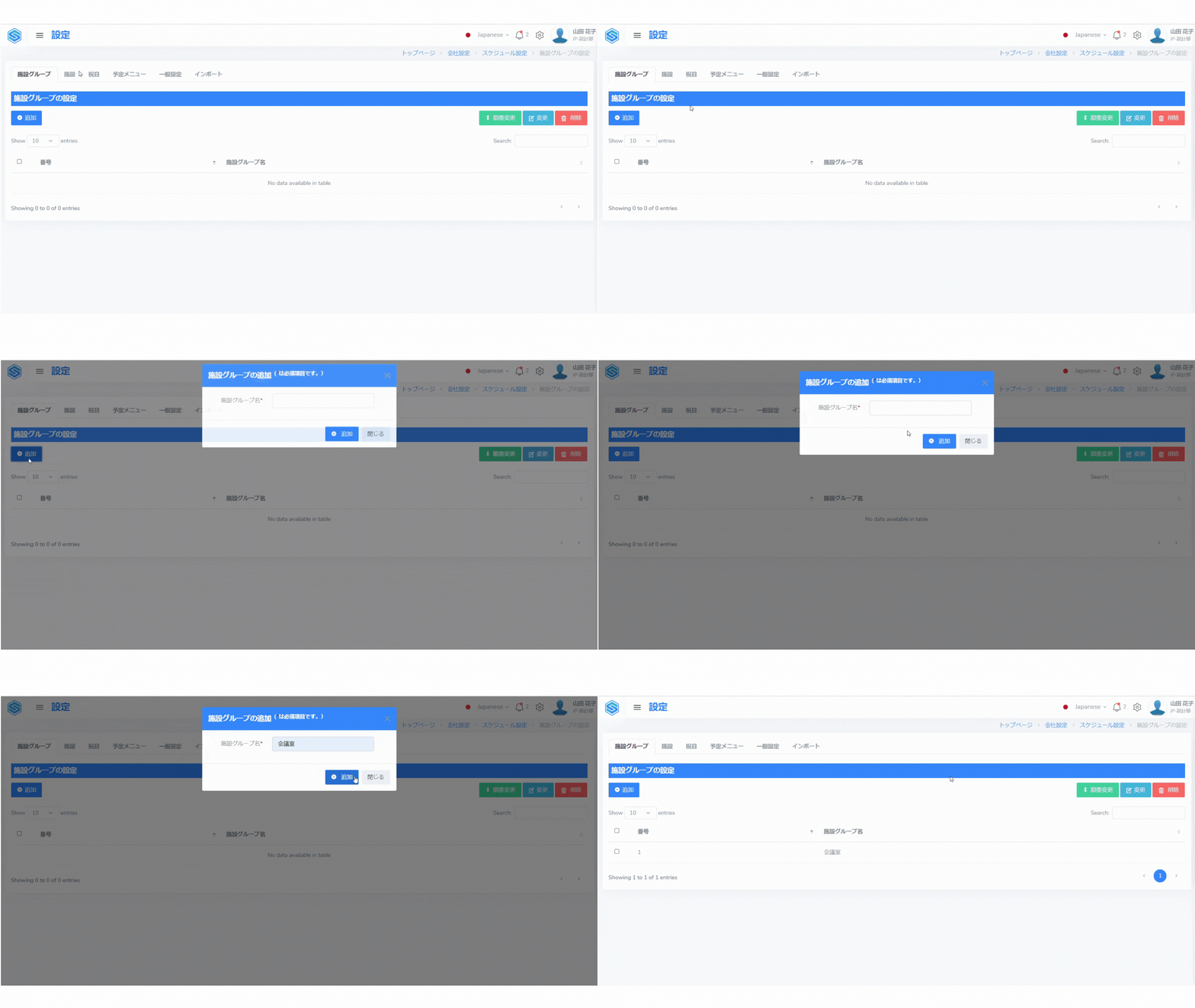
消す施設グループを追加するには、画面の左上の「追加」のボタンをクリックし、施設グループの追加の画面に施設グループ名を入力します。
入力が完了したら、「追加」のボタンをクリックします。
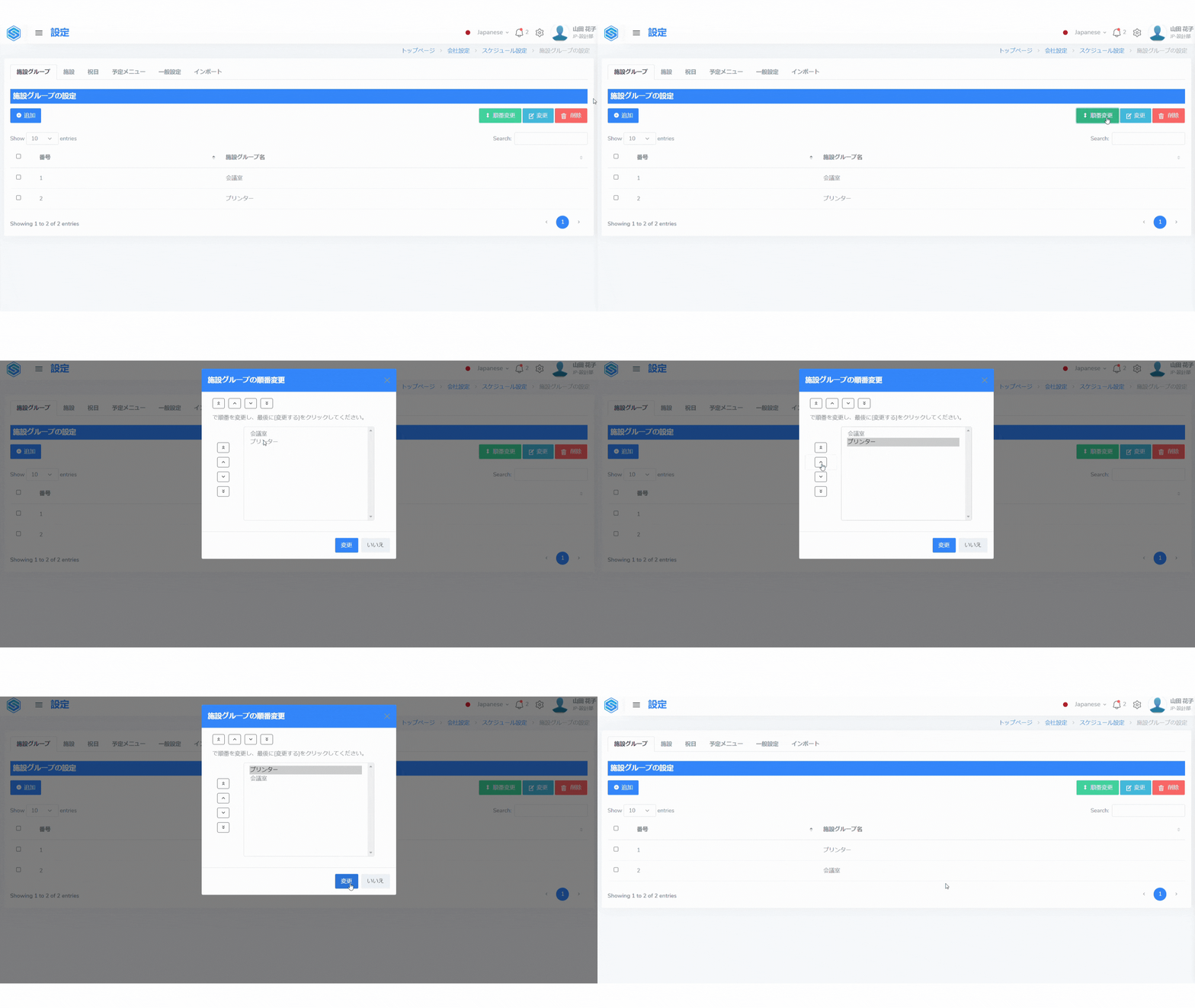
また、施設グループの順番を変更できます。順番を変更するには、「順番変更」のボタンをクリックし、順番変更したい施設グループを選択し、矢印で整理します。最後に、「変更」のボタンをクリックします。
施設名を変更するには、変更したい施設グループのチェックボックスを選択し、「変更」をクリックします。施設グループの変更ウィンドウで情報を変更し、「変更」のボタンをクリックします。
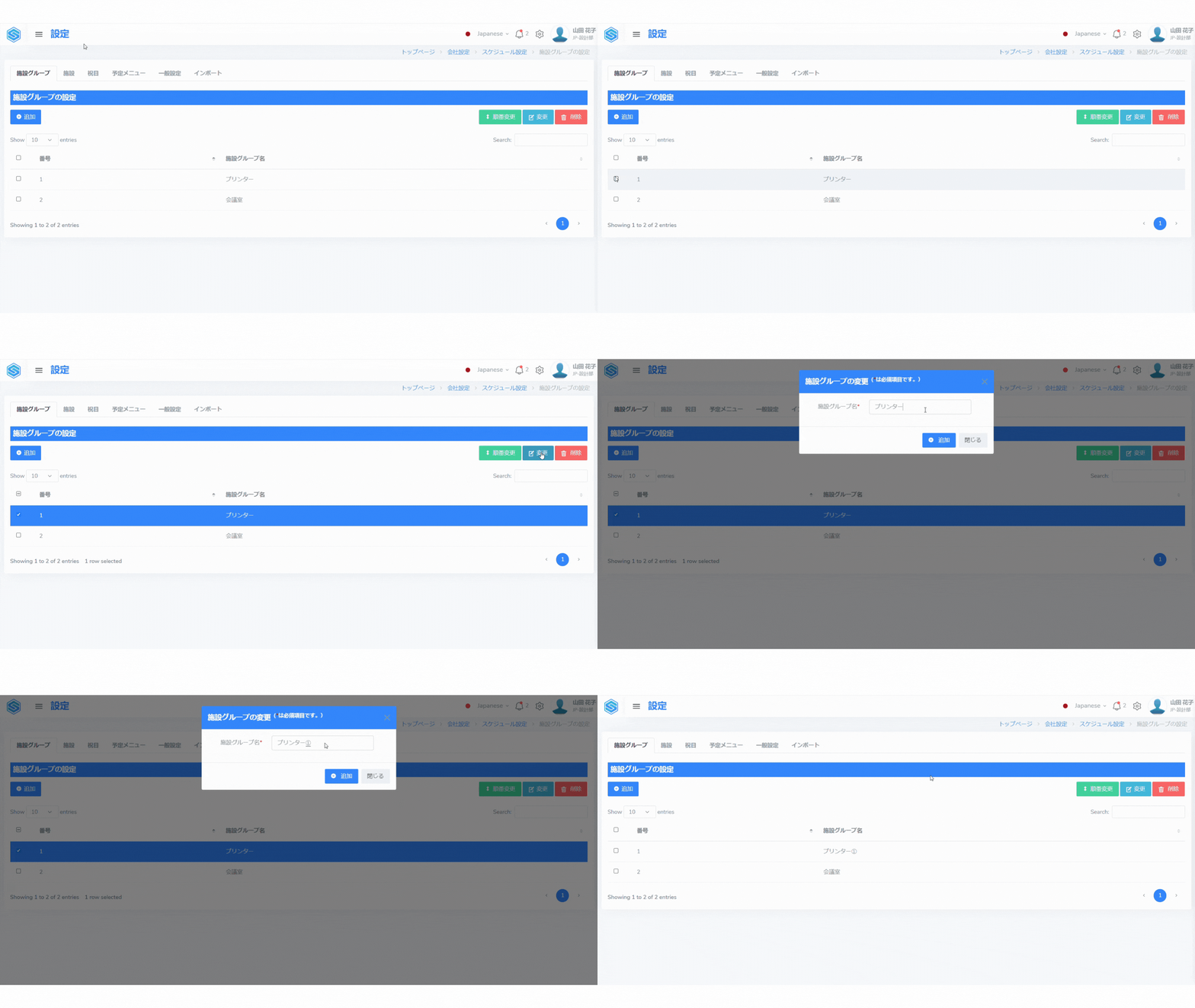
施設を削除するには、削除したい施設グループのチェックボックスを選択し、「削除」をクリックします。「次のデータを削除します」のメッセージ画面で「削除」をクリックします。

2.施設の設定方法 #
「施設」のタブをクリックします。
施設を追加・順番変更・変更・削除できます。
追加するには、「追加」のボタンをクリックします。「設備の追加」ウィンドウで、施設名の入力、施設グループの選択をします。最後に「追加」のボタンをクリックします。
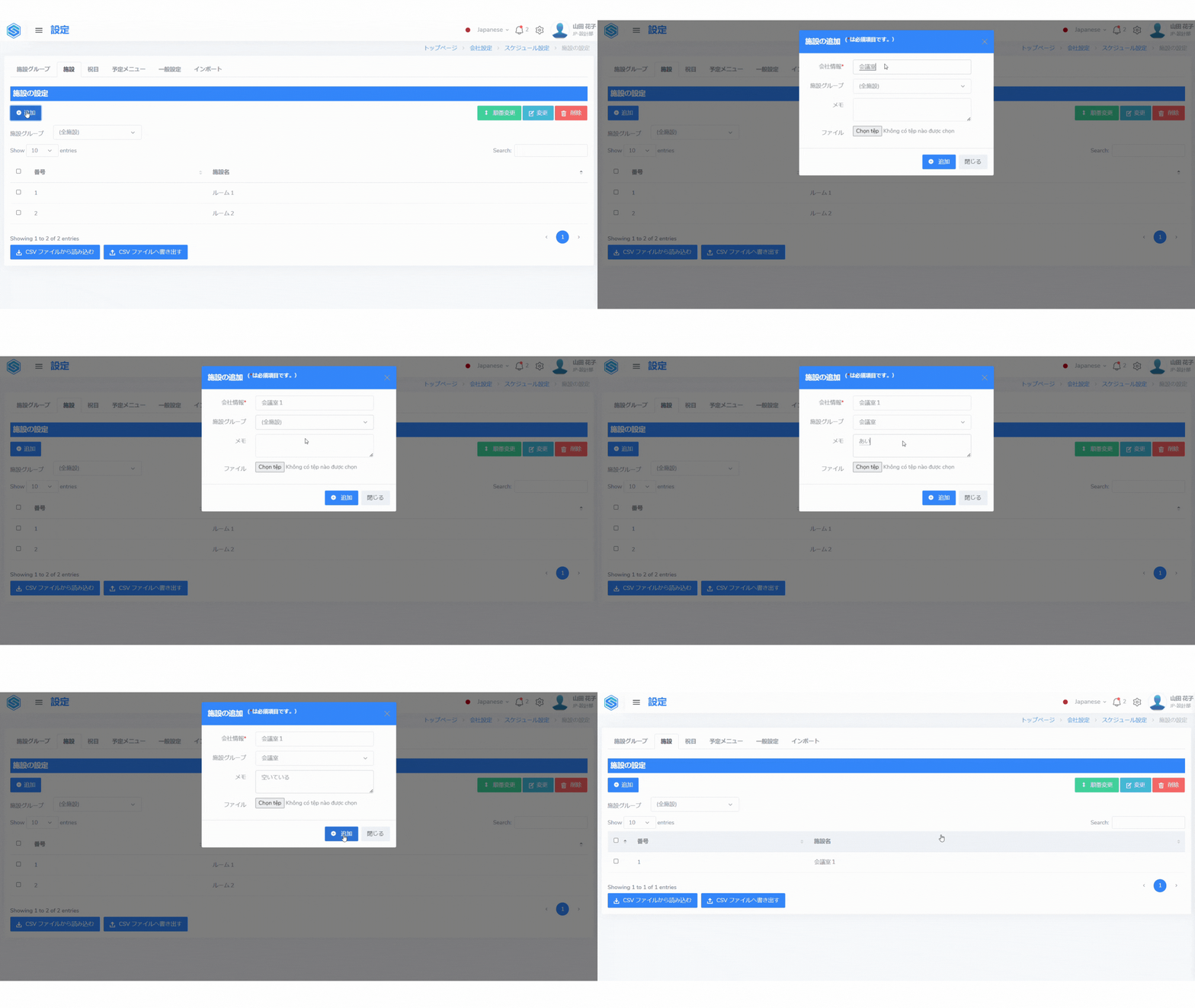
施設の順番変更・変更・削除は、施設グループの順番変更・変更・削除と同じように操作します。
3.祝日の設定方法 #
スケジュールの祝日を追加するには、祝日のタブを選択し、画面の左上の「追加」のボタンをクリックすると、祝日の追加のウィンドウが表示されます。日付と祝日名を入力し、「追加」ボタンをクリックします。
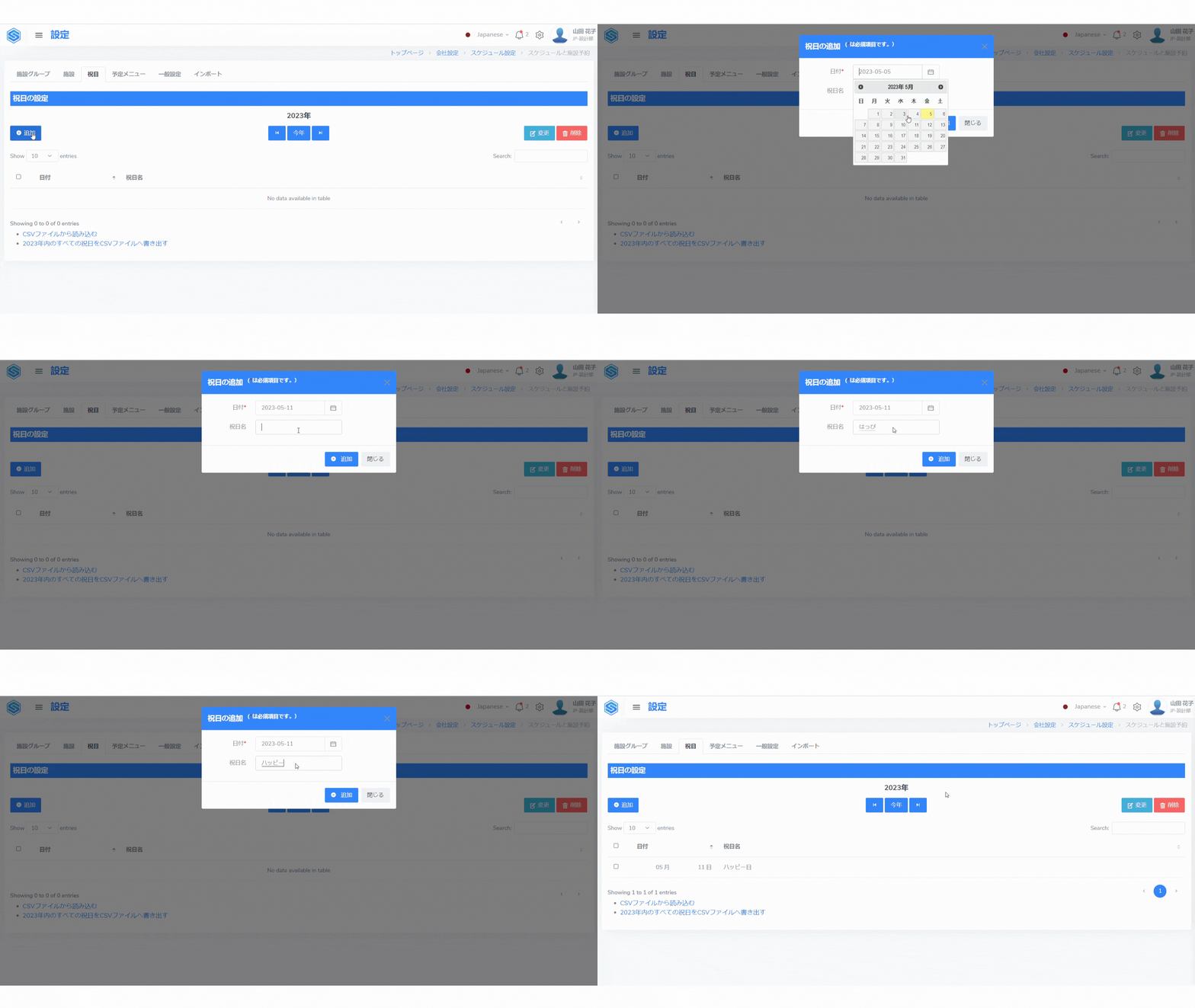
祝日の変更・削除は、施設グループの変更・削除と同じように操作します。
4.予定メニューの設定方法 #
スケジュールの予定メニューを追加するには、予定メニューのタブを選択し、画面の左上の「追加」のボタンをクリックすると、予定メニューの変更のウィンドウが表示されます。これに予定メニュー名を入力し、適宜、背景色を変更します。最後に、「追加」のボタンで完了します。
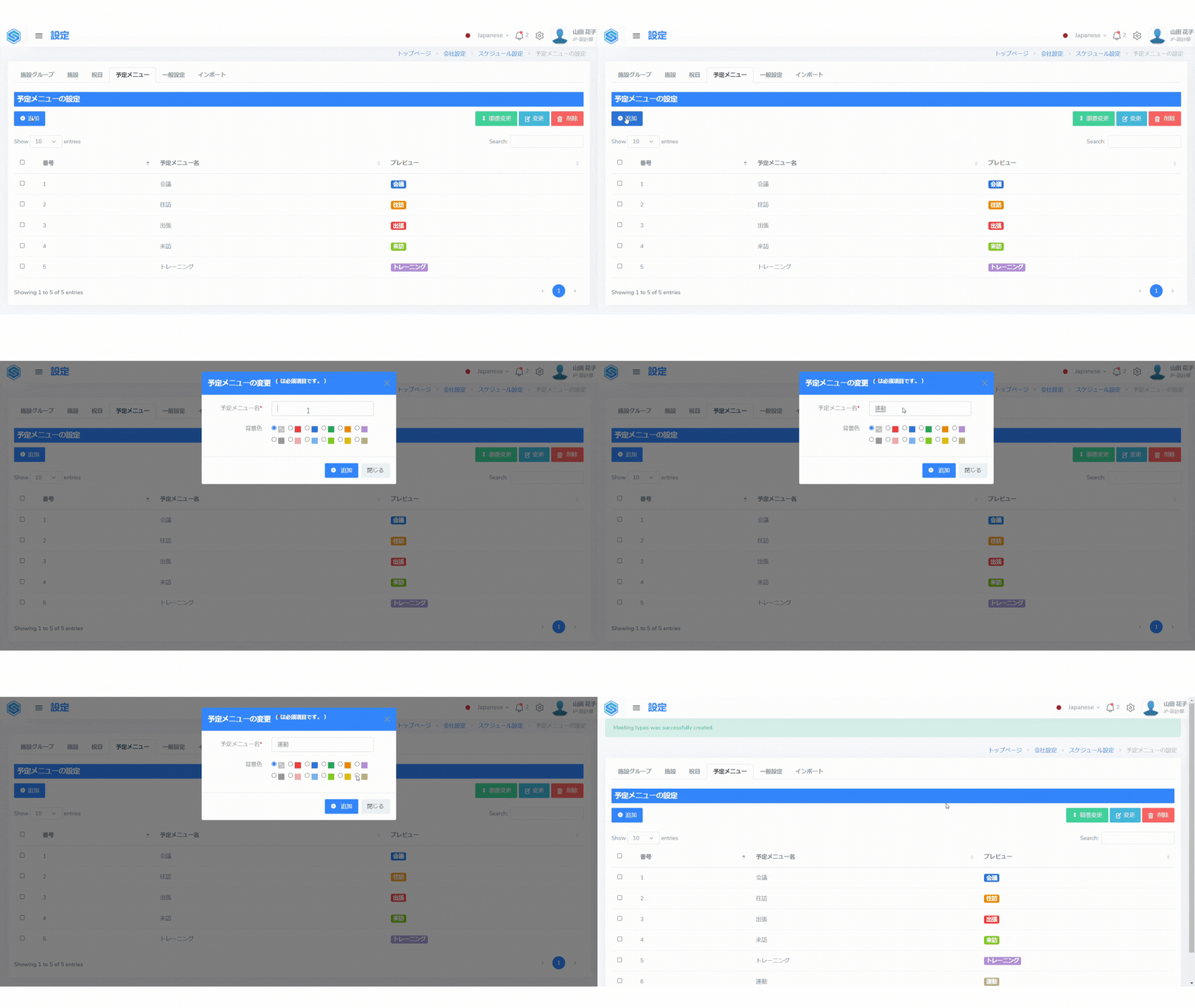
予定メニューの変更・削除は、施設グループの変更・削除と同じように操作します。
5.一般設定仕方 #
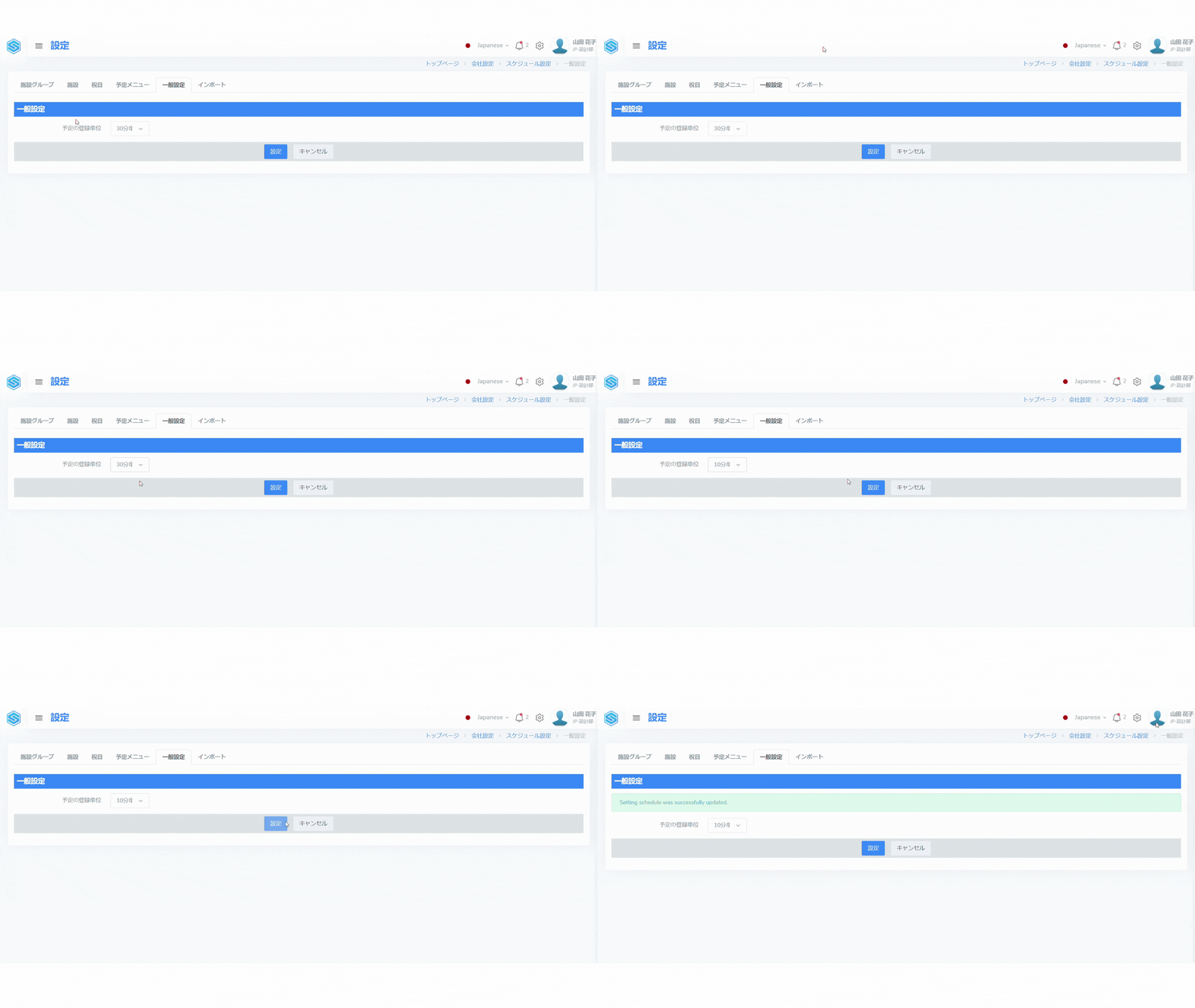
一般設定のタブを選択します。
スタッフ・施設のスケジュールを登録する時の時間単位を設定するために、予定の登録単位で5・10・15・30分単位のオプションを選択し、「設定」のボタンで確定させます。